Um ein VPN auf Ihrem Router einzurichten, prüfen Sie, ob der Router einen VPN-Client unterstützt, holen Sie sich die manuellen Konfigurationsdaten Ihres VPN, tragen Sie diese in die VPN-Einstellungen des Routers ein, verbinden Sie sich mit einem Server und testen Sie — dann ist jedes Gerät in Ihrem Netzwerk geschützt. Diese Schritt-für-Schritt-Anleitung behandelt Firmware, Zugangsdaten und die Verbindung sowie eine Tabelle zur Fehlerbehebung. Welche VPNs sich am besten für Router eignen, lesen Sie in unserem Ratgeber zum besten VPN für Router.
Bevor Sie beginnen
- Ein kompatibler Router — einer mit AsusWRT, OpenWrt, DD-WRT oder Tomato oder ein speziell dafür gebauter VPN-Router. Viele einfache Router der Internetanbieter können keinen VPN-Client betreiben.
- Die manuellen Konfigurationsdaten Ihres VPN — Serveradresse sowie Dienst-Zugangsdaten oder eine Konfigurationsdatei aus dem Kontobereich Ihres VPN (nicht die App-Anmeldung).
- Admin-Zugang zum Router — die Anmeldedaten für die Einstellungsseite Ihres Routers.
- Entscheiden Sie, ob es sich lohnt — ein Router-VPN eignet sich für Schutz fürs ganze Zuhause; für ein oder zwei Geräte ist eine native App einfacher.
Schritt für Schritt
- Router-Kompatibilität prüfen. Stellen Sie sicher, dass Ihr Router über seine Firmware einen VPN-Client unterstützt, oder verwenden Sie einen speziell dafür gebauten VPN-Router.
- Manuelle Konfigurationsdaten holen. Suchen Sie in Ihrem VPN-Konto die manuellen Einrichtungsdaten — Serveradresse, Protokoll und Dienst-Zugangsdaten oder eine Konfigurationsdatei.
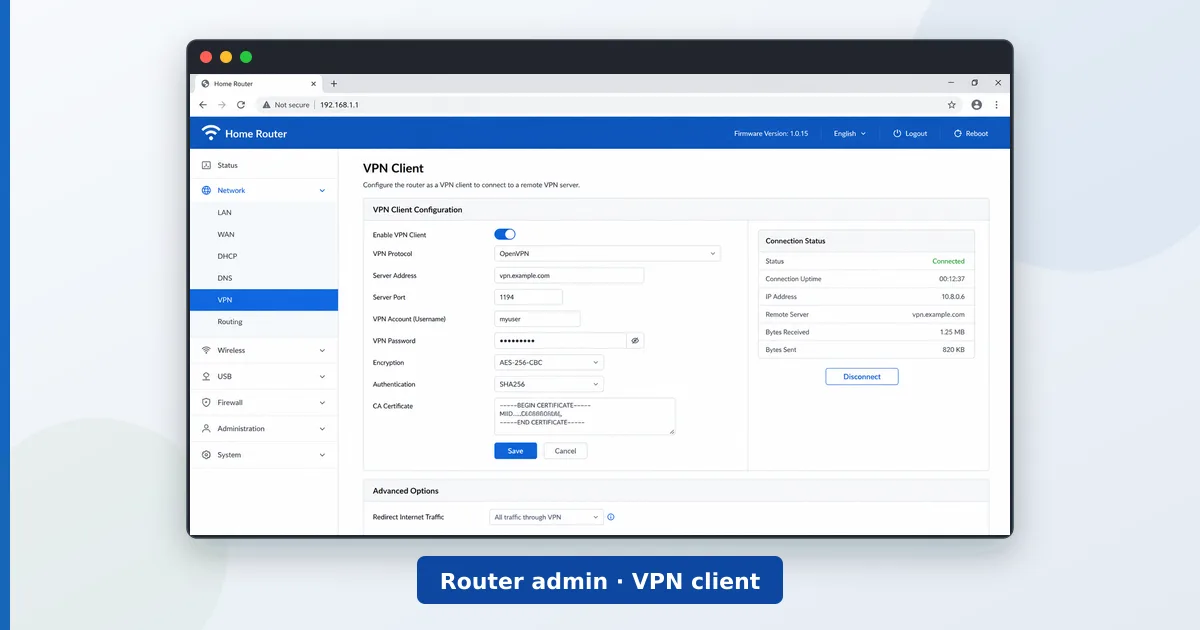
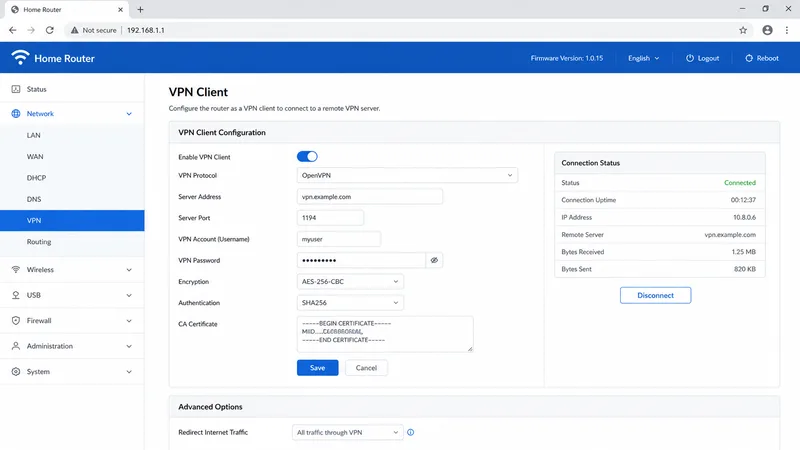
- VPN-Einstellungen des Routers öffnen. Melden Sie sich auf der Admin-Seite Ihres Routers an (oft 192.168.1.1) und öffnen Sie den Bereich VPN-Client.
- Daten eintragen. Tragen Sie Serveradresse, Protokoll und Zugangsdaten exakt wie angegeben ein und speichern Sie.
- Verbinden und testen. Verbinden Sie das VPN und bestätigen Sie an einem Gerät, dass die Verbindung aktiv ist und Streaming funktioniert.
Einfachere Option: Manche VPNs bieten eine eigene Router-App oder einen vorkonfigurierten Router (wie ExpressVPNs Aircove), der die manuellen Schritte überflüssig macht — siehe den Ratgeber zum besten VPN für Router.
Fehlerbehebung
| Problem | Wahrscheinliche Ursache | Lösung |
|---|---|---|
| Keine Verbindung | Falsche Zugangsdaten / falscher Server | Daten im Kontobereich des VPN erneut prüfen |
| Keine VPN-Client-Option | Firmware nicht unterstützt | Kompatible Firmware aufspielen oder VPN-Router verwenden |
| Langsame Geschwindigkeit | Zu leistungsschwacher Router | Nahen Server verwenden; leistungsstärkeren Router |
| Manche Seiten laden nicht | DNS- oder MTU-Problem | DNS des VPN setzen; MTU bei Bedarf anpassen |
| Router-Seite nicht erreichbar | Falsche Admin-Adresse | Standard-Gateway-Adresse des Routers prüfen |
Das Fazit
Ein VPN auf Ihrem Router einzurichten schützt jedes Gerät zu Hause — auch solche, die keine VPN-Apps ausführen können — mit einer einzigen Konfiguration. Stellen Sie sicher, dass Ihr Router einen VPN-Client unterstützt, tragen Sie die manuellen Daten aus dem Kontobereich Ihres VPN exakt ein, verbinden Sie sich und testen Sie. Rechnen Sie durch die Verschlüsselung des Routers mit einem Geschwindigkeitsverlust, verwenden Sie also einen leistungsfähigen Router und einen nahen Server. Wenn es Ihnen für ein oder zwei Geräte zu aufwendig ist, ist eine native App einfacher.
Wählen Sie den passenden Dienst im Ratgeber zum besten VPN für Router, optimieren Sie Ihr Netzwerk mit dem Ratgeber zu Router-Einstellungen und schlagen Sie jeden Begriff im Streaming-Glossar nach.