Configurare un’Apple TV 4K richiede circa dieci minuti: la colleghi alla TV e alla corrente, accedi con il tuo Apple ID, installi le app, poi attivi l’HDR e il Dolby Atmos e affini l’immagine. Questa guida passo passo percorre l’intero processo, con una tabella per la risoluzione dei problemi più comuni. Per una valutazione completa del dispositivo vedi la nostra recensione dell’Apple TV 4K.
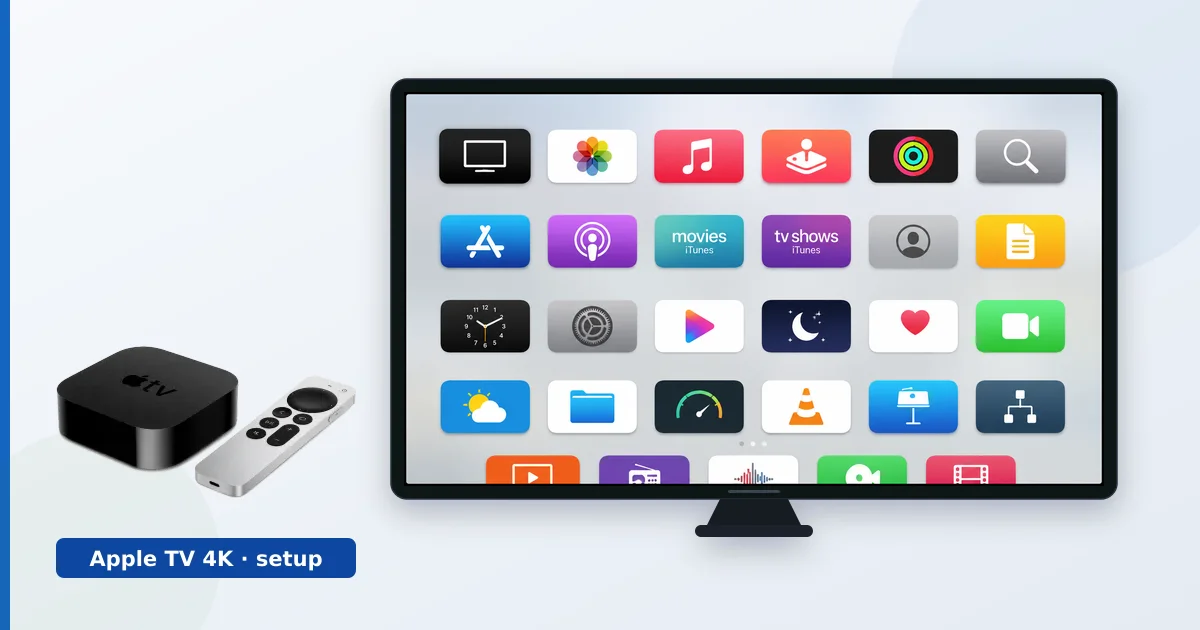
Prima di iniziare
Ti serviranno:
- Un’Apple TV 4K, il suo Siri Remote e il cavo di alimentazione.
- Un cavo HDMI High Speed (Premium High Speed per il 4K HDR).
- Il tuo Apple ID e la password del Wi-Fi (oppure un cavo Ethernet).
- Un iPhone nelle vicinanze (facoltativo, ma velocizza la configurazione e abilita la calibrazione del colore).
Configurazione passo passo
- Collega l’hardware. Inserisci l’Apple TV in una porta HDMI e nella corrente, poi seleziona quell’ingresso HDMI sulla TV.
- Scegli lingua e rete. Seleziona lingua e regione, poi collegati al Wi-Fi o inserisci il cavo Ethernet.
- Accedi. Inserisci il tuo Apple ID, oppure avvicina un iPhone per trasferire automaticamente account e rete.
- Installa le app. Scarica dall’App Store le app di streaming che usi e accedi a ciascuna.
- Attiva HDR e Atmos. In Impostazioni → Video e audio, verifica che il formato consenta Dolby Vision e Dolby Atmos.
- Affina l’immagine. Usa il bilanciamento del colore con l’iPhone e imposta la TV su una modalità Cinema o Filmmaker per un HDR fedele.
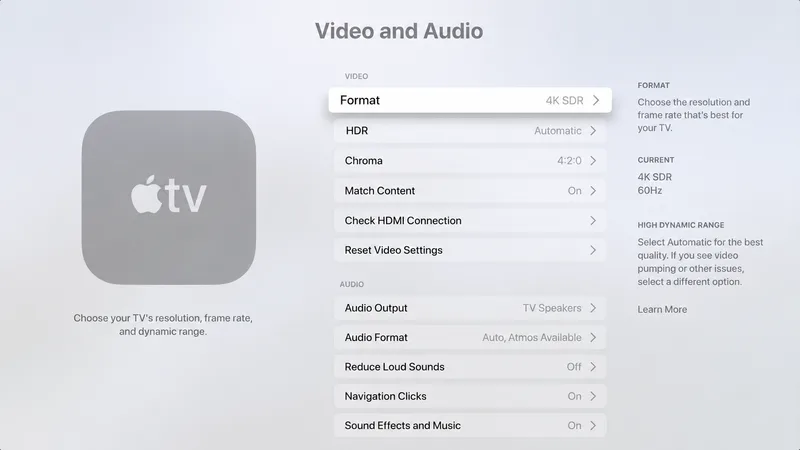
Consiglio: se hai il modello Wi-Fi + Ethernet, collega via cavo la TV principale per lo streaming 4K HDR più stabile — vedi Wi-Fi o Ethernet.
Risoluzione dei problemi più comuni
| Problema | Causa probabile | Soluzione |
|---|---|---|
| Niente 4K o HDR | Il cavo o l’ingresso non lo reggono | Usa un cavo Premium High Speed; attiva il formato pieno dell’ingresso |
| Niente Dolby Atmos | Formato non attivo / apparecchi che non decodificano | Controlla Impostazioni → Video e audio; usa l’eARC verso una soundbar |
| Schermo nero su alcuni contenuti | Handshake HDCP | Ricollega il cavo, spegni e riaccendi, verifica l’HDCP 2.2 nella catena |
| Buffering | Wi-Fi debole | Passa al cavo o avvicinati a un router a 5 GHz |
| Il telecomando non risponde | Serve carica o abbinamento | Ricarica il Siri Remote; riabbinalo in Impostazioni |
In sintesi
Un’Apple TV 4K si configura in fretta: colleghi, accedi con l’Apple ID, installi le app e attivi HDR e Atmos. Dedica due minuti in più all’affinamento dell’immagine e, se puoi, al collegamento via cavo — e avrai una delle esperienze di streaming più veloci e pulite in circolazione. Se qualcosa non torna, la tabella qui sopra copre le cause abituali.
Leggi la nostra recensione completa dell’Apple TV 4K, guarda il confronto in Apple TV o Google TV Streamer e cerca qualsiasi termine nel glossario dello streaming.