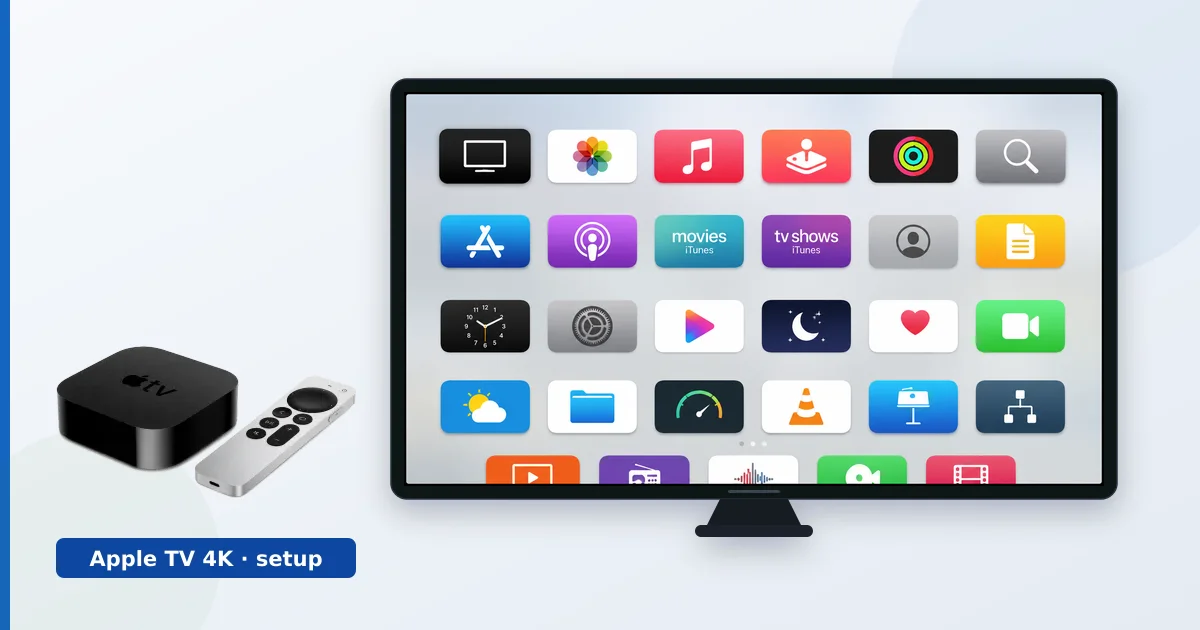
Die Einrichtung eines Apple TV 4K dauert etwa zehn Minuten: an Fernseher und Strom anschließen, mit Ihrer Apple ID anmelden, Apps installieren, dann HDR und Dolby Atmos aktivieren und das Bild feinjustieren. Diese Schritt-für-Schritt-Anleitung führt durch den gesamten Vorgang und enthält eine Tabelle zur Fehlerbehebung für die häufigsten Stolpersteine. Eine vollständige Bewertung des Geräts finden Sie in unserem Apple TV 4K Test.
Bevor Sie beginnen
Sie benötigen:
- Ein Apple TV 4K, die zugehörige Siri Remote und das Netzkabel.
- Ein High-Speed-HDMI-Kabel (Premium High Speed für 4K HDR).
- Ihre Apple ID und Ihr WLAN-Passwort (oder ein Ethernet-Kabel).
- Ein iPhone in der Nähe (optional, beschleunigt aber die Einrichtung und ermöglicht die Farbkalibrierung).
Einrichtung Schritt für Schritt
- Hardware anschließen. Stecken Sie das Apple TV in einen HDMI-Anschluss und an den Strom und wählen Sie dann diesen HDMI-Eingang am Fernseher aus.
- Sprache und Netzwerk wählen. Wählen Sie Sprache und Region und verbinden Sie sich dann mit dem WLAN oder stecken Sie ein Ethernet-Kabel ein.
- Anmelden. Geben Sie Ihre Apple ID ein oder halten Sie ein iPhone in die Nähe, um Konto und Netzwerk automatisch zu übertragen.
- Apps installieren. Laden Sie die von Ihnen genutzten Streaming-Apps aus dem App Store herunter und melden Sie sich bei jeder an.
- HDR und Atmos aktivieren. Prüfen Sie unter Einstellungen → Video und Audio, dass das Format Dolby Vision und Dolby Atmos zulässt.
- Bild feinjustieren. Nutzen Sie das iPhone-Werkzeug zum Farbabgleich und stellen Sie den Fernseher auf einen Modus wie Kino oder Filmmaker für originalgetreues HDR ein.
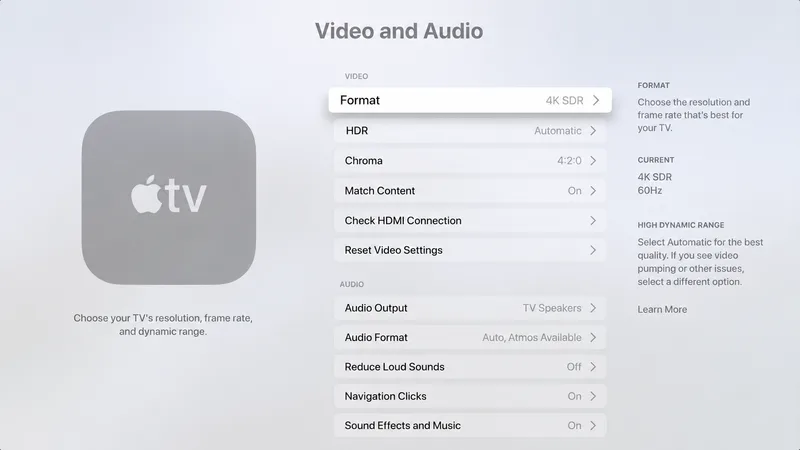
Tipp: Wenn Sie das Modell Wi-Fi + Ethernet besitzen, verkabeln Sie den zentralen Fernseher für das stabilste 4K-HDR-Streaming — siehe WLAN vs. Ethernet.
Häufige Probleme beheben
| Problem | Wahrscheinliche Ursache | Lösung |
|---|---|---|
| Kein 4K oder HDR | Kabel/Eingang kann es nicht übertragen | Premium-High-Speed-Kabel verwenden; vollen Formatmodus des Eingangs aktivieren |
| Kein Dolby Atmos | Format nicht aktiviert / Gerät kann nicht dekodieren | Einstellungen → Video und Audio prüfen; eARC zur Soundbar nutzen |
| Schwarzbild bei manchen Inhalten | HDCP-Handshake | Kabel neu einstecken, Stromzyklus durchführen, HDCP 2.2 in der Kette sicherstellen |
| Ruckeln | Schwaches WLAN | Verkabeln oder näher an einen 5-GHz-Router rücken |
| Fernbedienung reagiert nicht | Muss geladen/gekoppelt werden | Siri Remote laden; in den Einstellungen neu koppeln |
Fazit
Ein Apple TV 4K ist schnell eingerichtet: anschließen, mit Ihrer Apple ID anmelden, Apps installieren und HDR und Atmos aktivieren. Investieren Sie zwei zusätzliche Minuten in die Bildabstimmung und, wenn möglich, in eine Kabelverbindung — und Sie erhalten eines der schnellsten und saubersten Streaming-Erlebnisse überhaupt. Falls etwas nicht stimmt, deckt die Tabelle zur Fehlerbehebung oben die üblichen Ursachen ab.
Lesen Sie unseren ausführlichen Apple TV 4K Test, sehen Sie im Vergleich Apple TV vs. Google TV Streamer, wie es abschneidet, und schlagen Sie jeden Begriff im Streaming-Glossar nach.