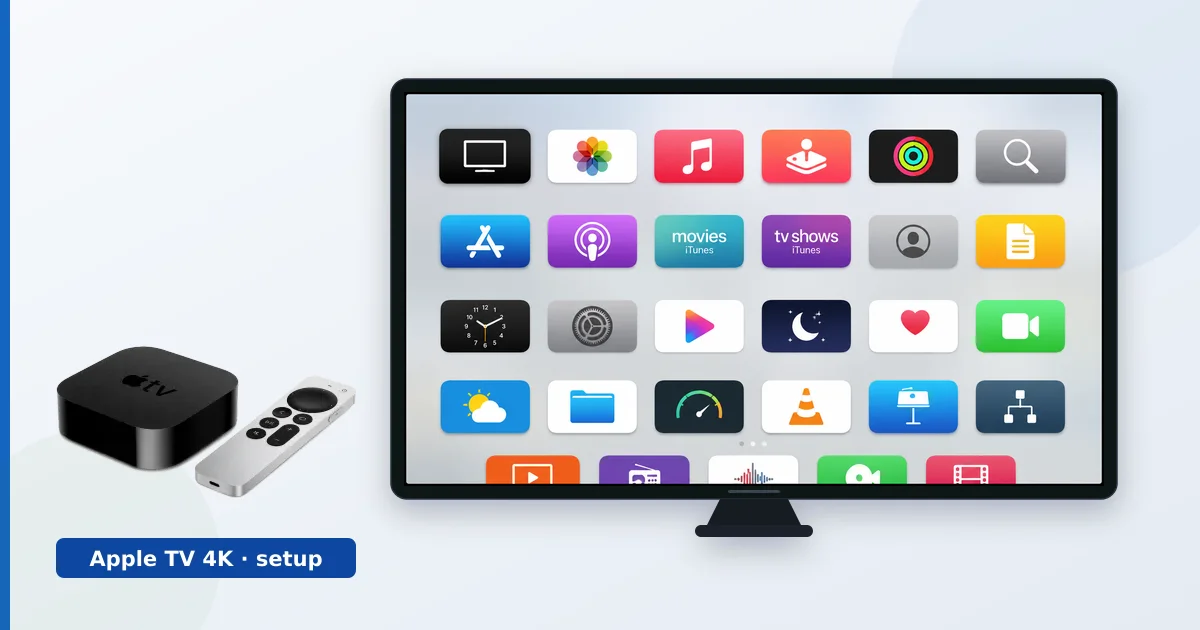
Konfiguracja Apple TV 4K zajmuje około dziesięciu minut: podłączasz je do telewizora i zasilania, logujesz się przez Apple ID, instalujesz aplikacje, a następnie włączasz HDR i Dolby Atmos oraz dostrajasz obraz. Ten poradnik krok po kroku przeprowadza przez cały proces, a do tego zawiera tabelę rozwiązywania najczęstszych problemów. Pełną ocenę urządzenia znajdziesz w naszej recenzji Apple TV 4K.
Zanim zaczniesz
Będziesz potrzebować:
- Apple TV 4K, jego pilota Siri Remote i kabla zasilającego.
- Szybkiego kabla HDMI (High Speed; wersji Premium High Speed do 4K HDR).
- Swojego Apple ID oraz hasła Wi-Fi (lub kabla Ethernet).
- iPhone’a w pobliżu (opcjonalnie, ale przyspiesza konfigurację i umożliwia kalibrację kolorów).
Konfiguracja krok po kroku
- Podłącz sprzęt. Podłącz Apple TV do portu HDMI i do zasilania, a następnie wybierz to wejście HDMI w telewizorze.
- Wybierz język i sieć. Wskaż język i region, po czym połącz się z Wi-Fi lub podłącz kabel Ethernet.
- Zaloguj się. Wpisz swój Apple ID albo zbliż iPhone’a, aby automatycznie przenieść konto i sieć.
- Zainstaluj aplikacje. Pobierz z App Store aplikacje do streamingu, których używasz, i zaloguj się w każdej z nich.
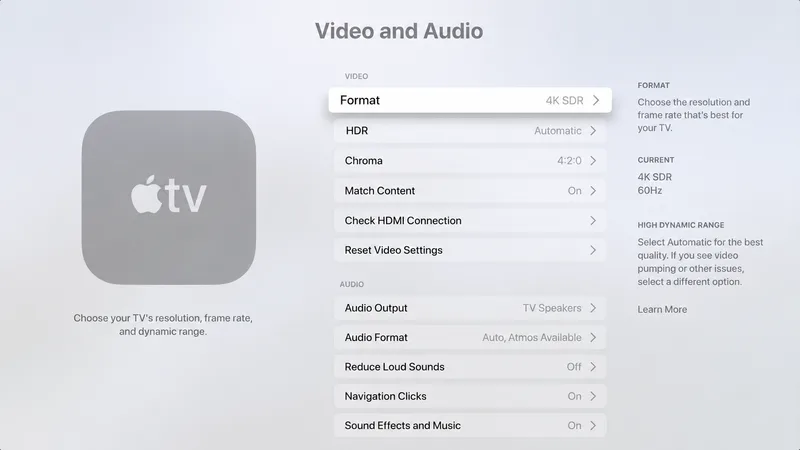
- Włącz HDR i Atmos. W Ustawieniach → Wideo i dźwięk sprawdź, czy format dopuszcza Dolby Vision i Dolby Atmos.
- Dostrój obraz. Skorzystaj z funkcji równoważenia kolorów iPhone’a i ustaw w telewizorze tryb Cinema lub Filmmaker, aby uzyskać dokładny obraz HDR.
Wskazówka: jeśli masz model Wi-Fi + Ethernet, podłącz główny telewizor kablem, aby uzyskać najbardziej stabilny streaming 4K HDR — zobacz Wi-Fi a Ethernet.
Rozwiązywanie najczęstszych problemów
| Problem | Prawdopodobna przyczyna | Rozwiązanie |
|---|---|---|
| Brak 4K lub HDR | Kabel/wejście tego nie obsługuje | Użyj kabla Premium High Speed; włącz tryb pełnego formatu dla danego wejścia |
| Brak Dolby Atmos | Format nie jest włączony / sprzęt nie dekoduje | Sprawdź Ustawienia → Wideo i dźwięk; użyj eARC do soundbara |
| Czarny ekran przy niektórych treściach | Handshake HDCP | Popraw osadzenie kabla, zresetuj zasilanie, zapewnij HDCP 2.2 w całym torze |
| Buforowanie | Słabe Wi-Fi | Podłącz kablem lub zbliż się do routera 5 GHz |
| Pilot nie reaguje | Wymaga naładowania/sparowania | Naładuj pilota Siri Remote; sparuj ponownie w Ustawieniach |
Podsumowanie
Apple TV 4K konfiguruje się szybko: podłącz, zaloguj się przez Apple ID, zainstaluj aplikacje i włącz HDR oraz Atmos. Poświęć dwie dodatkowe minuty na dostrojenie obrazu i — jeśli to możliwe — na połączenie kablowe, a otrzymasz jedno z najszybszych i najczystszych doświadczeń streamingowych, jakie są dostępne. Jeśli coś wygląda nie tak, powyższa tabela rozwiązywania problemów obejmuje najczęstsze przyczyny.
Przeczytaj naszą pełną recenzję Apple TV 4K, zobacz, jak wypada w porównaniu Apple TV a Google TV Streamer i sprawdź dowolny termin w słowniku streamingu.