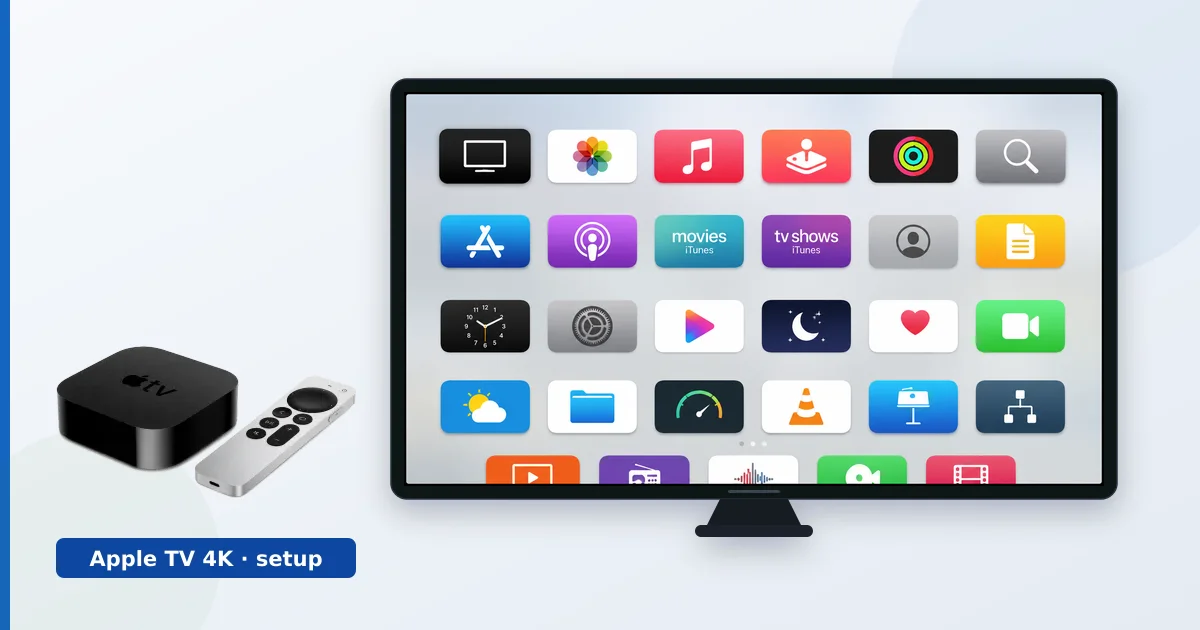
Configurer une Apple TV 4K prend une dizaine de minutes : branchez-la au téléviseur et au secteur, connectez-vous avec votre identifiant Apple, installez vos applications, puis activez le HDR et le Dolby Atmos et affinez l’image. Ce guide pas à pas déroule tout le processus et ajoute un tableau de dépannage pour les accrocs les plus courants. Pour une évaluation complète de l’appareil, lisez notre test de l’Apple TV 4K.
Avant de commencer
Il vous faut :
- Une Apple TV 4K, sa Siri Remote et son câble d’alimentation.
- Un câble HDMI High Speed (Premium High Speed pour la 4K HDR).
- Votre identifiant Apple et votre mot de passe Wi-Fi (ou un câble Ethernet).
- Un iPhone à proximité (facultatif, mais il accélère la configuration et permet l’étalonnage des couleurs).
La configuration étape par étape
- Branchez le matériel. Reliez l’Apple TV à un port HDMI et au secteur, puis sélectionnez cette entrée HDMI sur votre téléviseur.
- Choisissez la langue et le réseau. Sélectionnez votre langue et votre région, puis rejoignez le Wi-Fi ou branchez l’Ethernet.
- Connectez-vous. Saisissez votre identifiant Apple, ou approchez un iPhone pour transférer automatiquement votre compte et votre réseau.
- Installez vos applications. Téléchargez depuis l’App Store les applications de streaming que vous utilisez et connectez-vous à chacune.
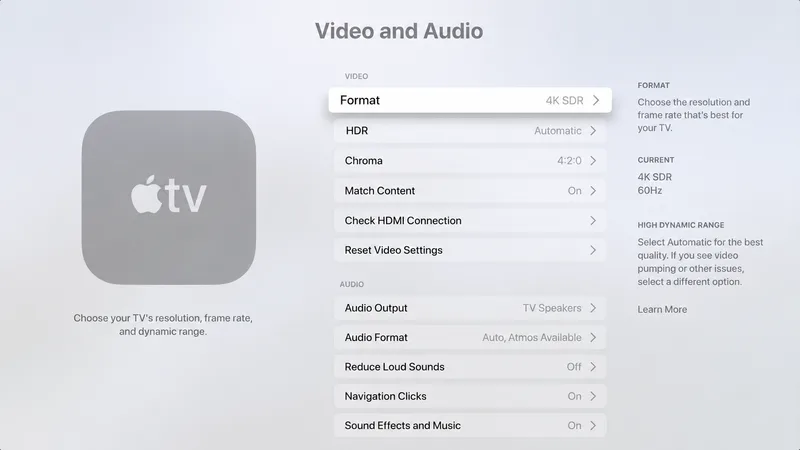
- Activez le HDR et l’Atmos. Dans Réglages → Vidéo et audio, vérifiez que le format autorise le Dolby Vision et le Dolby Atmos.
- Affinez l’image. Utilisez l’outil d’équilibrage des couleurs de l’iPhone et réglez le téléviseur sur un mode Cinéma ou Filmmaker pour un HDR fidèle.
Conseil : si vous avez le modèle Wi-Fi + Ethernet, reliez le téléviseur principal en filaire pour le streaming 4K HDR le plus stable — voir Wi-Fi ou Ethernet.
Résoudre les problèmes courants
| Problème | Cause probable | Solution |
|---|---|---|
| Ni 4K ni HDR | Câble ou entrée qui ne suit pas | Utiliser un câble Premium High Speed ; activer le mode plein format de l’entrée |
| Pas de Dolby Atmos | Format non activé / matériel qui ne décode pas | Vérifier Réglages → Vidéo et audio ; passer en eARC vers une barre de son |
| Écran noir sur certains contenus | Négociation HDCP | Rebrancher fermement le câble, éteindre et rallumer, vérifier le HDCP 2.2 sur toute la chaîne |
| Coupures | Wi-Fi faible | Passer en filaire, ou se rapprocher d’un routeur 5 GHz |
| Télécommande qui ne répond plus | Batterie ou appairage | Recharger la Siri Remote ; la réappairer dans les réglages |
En résumé
Une Apple TV 4K se configure vite : branchez-la, connectez-vous avec votre identifiant Apple, installez vos applications et activez le HDR et l’Atmos. Consacrez deux minutes de plus au réglage de l’image et, si possible, à une liaison filaire — et vous obtenez l’une des expériences de streaming les plus rapides et les plus épurées du marché. Si quelque chose cloche, le tableau de dépannage ci-dessus couvre les causes habituelles.
Lisez notre test complet de l’Apple TV 4K, voyez comment elle se situe dans Apple TV ou Google TV Streamer, et retrouvez n’importe quel terme dans le glossaire du streaming.