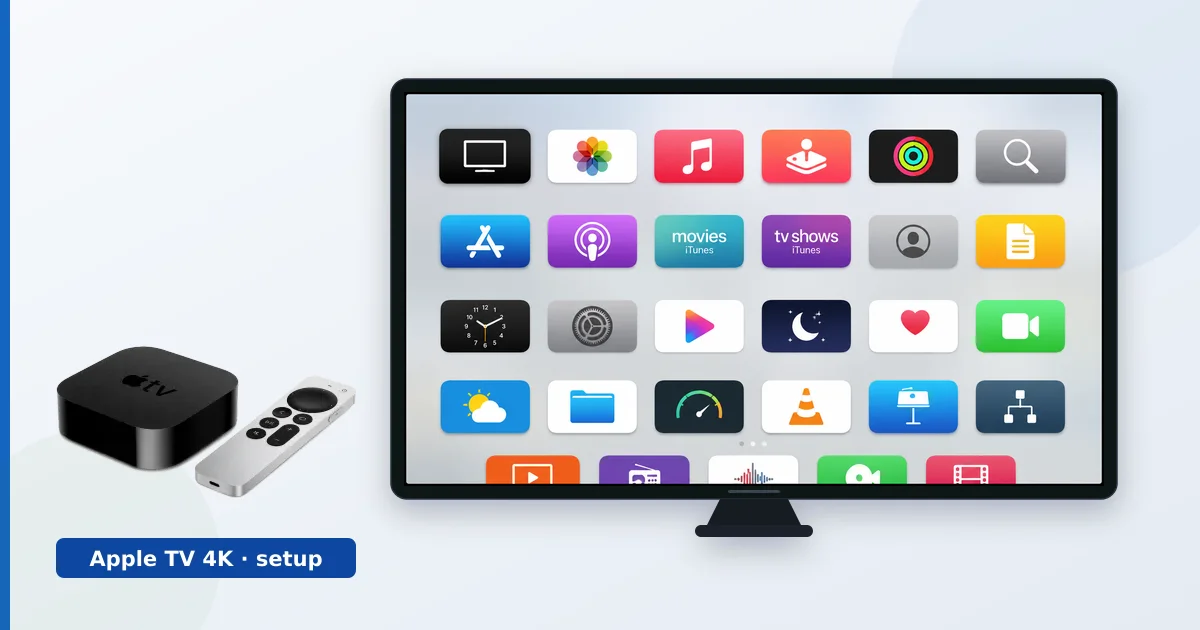
At sætte en Apple TV 4K op tager cirka ti minutter: tilslut den til dit tv og strøm, log ind med dit Apple ID, installer apps, og aktivér derefter HDR og Dolby Atmos og juster billedet. Denne trin-for-trin-guide gennemgår hele processen samt en fejlfindingstabel til de almindelige udfordringer. For en fuld vurdering af enheden, se vores Apple TV 4K-anmeldelse.
Før du går i gang
Du skal bruge:
- En Apple TV 4K med Siri Remote og strømkabel.
- Et High Speed HDMI-kabel (Premium High Speed til 4K HDR).
- Dit Apple ID og din Wi-Fi-adgangskode (eller et Ethernet-kabel).
- En iPhone i nærheden (valgfrit, men det gør opsætningen hurtigere og muliggør farvekalibrering).
Sådan gør du trin for trin
- Tilslut hardwaren. Slut Apple TV til en HDMI-port og til strøm, og vælg derefter det HDMI-input på dit tv.
- Vælg sprog og netværk. Vælg dit sprog og din region, og opret derefter forbindelse til Wi-Fi, eller tilslut Ethernet.
- Log ind. Indtast dit Apple ID, eller hold en iPhone tæt på for automatisk at overføre din konto og dit netværk.
- Installer dine apps. Download de streamingapps, du bruger, fra App Store, og log ind på hver enkelt.
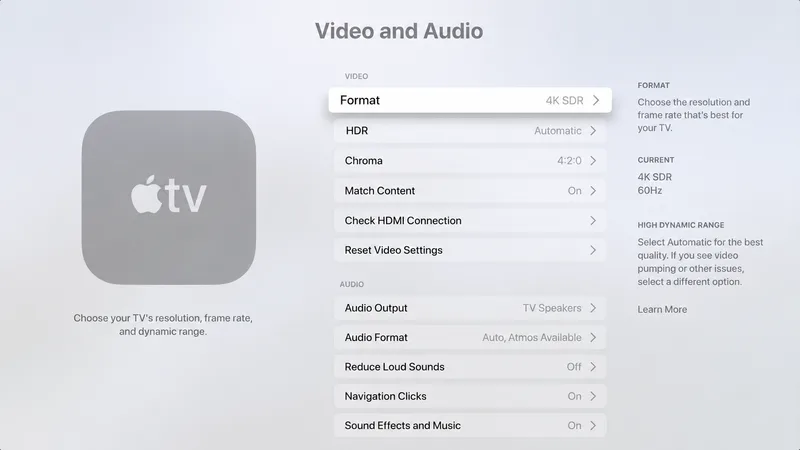
- Aktivér HDR og Atmos. Under Indstillinger → Video og lyd skal du bekræfte, at formatet tillader Dolby Vision og Dolby Atmos.
- Juster billedet. Brug iPhonens farvebalanceværktøj, og indstil tv’et til Cinema- eller Filmmaker-tilstand for præcis HDR.
Tip: hvis du har Wi-Fi + Ethernet-modellen, så tilslut den med kabel til dit primære tv for den mest stabile 4K HDR-streaming — se Wi-Fi vs. Ethernet.
Fejlfinding af almindelige problemer
| Problem | Sandsynlig årsag | Løsning |
|---|---|---|
| Intet 4K eller HDR | Kabel/input kan ikke klare det | Brug et Premium High Speed-kabel; aktivér inputtets fulde formattilstand |
| Ingen Dolby Atmos | Format ikke aktiveret / udstyr kan ikke afkode | Tjek Indstillinger → Video og lyd; brug eARC til en soundbar |
| Sort skærm ved noget indhold | HDCP-håndtryk | Sæt kablet i igen, genstart strømmen, sørg for HDCP 2.2 i hele kæden |
| Bufferbesvær | Svagt Wi-Fi | Tilslut med kabel, eller flyt tættere på en 5 GHz-router |
| Fjernbetjeningen reagerer ikke | Skal oplades/parres | Oplad Siri Remote; par den igen under Indstillinger |
Kort fortalt
En Apple TV 4K er hurtig at sætte op: tilslut, log ind med dit Apple ID, installer apps, og aktivér HDR og Atmos. Brug to ekstra minutter på billedjustering og, hvis du kan, en kabelforbindelse — så har du en af de hurtigste og reneste streamingoplevelser, der findes. Hvis noget ser forkert ud, dækker fejlfindingstabellen ovenfor de mest almindelige årsager.
Læs vores fulde Apple TV 4K-anmeldelse, se hvordan den klarer sig i Apple TV vs. Google TV Streamer, og slå ethvert begreb op i streaming-ordlisten.