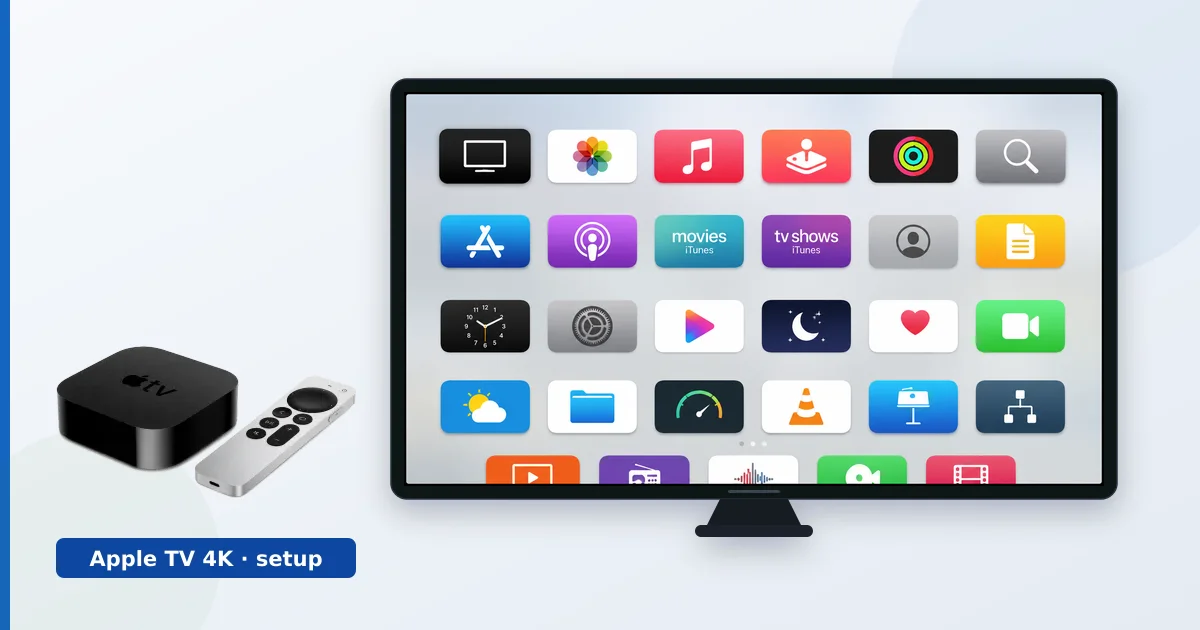
Å sette opp en Apple TV 4K tar rundt ti minutter: koble den til TV-en og strøm, logg inn med Apple-ID-en din, installer apper, og slå så på HDR og Dolby Atmos og finjuster bildet. Denne guiden går gjennom hele prosessen steg for steg, pluss en feilsøkingstabell for de vanlige hindringene. Vil du ha en full vurdering av enheten, se testen vår av Apple TV 4K.
Før du starter
Du trenger:
- En Apple TV 4K, Siri Remote-fjernkontrollen og strømkabelen.
- En High Speed HDMI-kabel (Premium High Speed til 4K HDR).
- Apple-ID-en din og Wi-Fi-passordet (eller en Ethernet-kabel).
- En iPhone i nærheten (valgfritt, men det gjør oppsettet raskere og gir deg fargekalibrering).
Oppsettet steg for steg
- Koble til maskinvaren. Sett Apple TV-en i en HDMI-port og i strøm, og velg den HDMI-inngangen på TV-en.
- Velg språk og nettverk. Velg språk og region, og koble deg så til Wi-Fi eller sett inn Ethernet.
- Logg inn. Skriv inn Apple-ID-en din, eller hold en iPhone inntil for å overføre konto og nettverk automatisk.
- Installer appene dine. Last ned strømmeappene du bruker fra App Store, og logg inn på hver av dem.
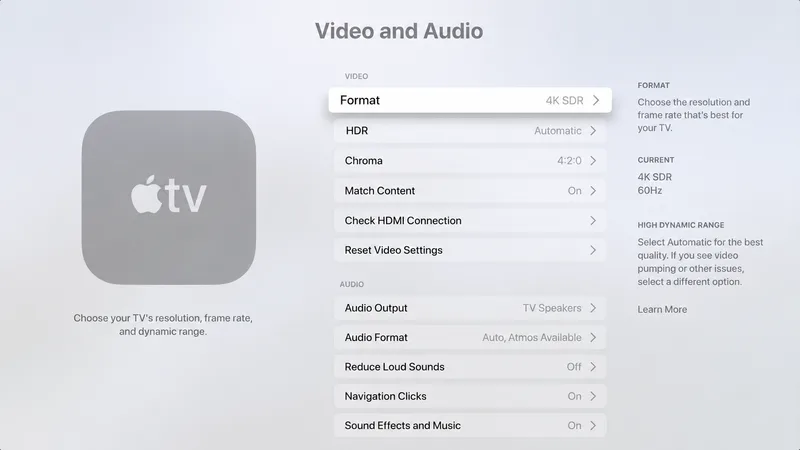
- Slå på HDR og Atmos. Under Innstillinger → Video og lyd bekrefter du at formatet tillater Dolby Vision og Dolby Atmos.
- Finjuster bildet. Bruk fargebalansering med iPhone, og sett TV-en i modusen «Cinema» eller «Filmmaker» for presis HDR.
Tips: har du modellen med Wi-Fi + Ethernet, kobler du hoved-TV-en med kabel for den jevneste 4K HDR-strømmingen — se Wi-Fi mot Ethernet.
Feilsøking av vanlige problemer
| Problem | Sannsynlig årsak | Løsning |
|---|---|---|
| Ingen 4K eller HDR | Kabel/inngang klarer det ikke | Bruk en Premium High Speed-kabel; slå på inngangens fullformatmodus |
| Ingen Dolby Atmos | Formatet er av / utstyret dekoder ikke | Sjekk Innstillinger → Video og lyd; bruk eARC til lydplanken |
| Svart skjerm på noe innhold | HDCP-håndtrykk | Sett kabelen ordentlig inn, slå av og på, sikre HDCP 2.2 hele veien |
| Buffering | Svakt Wi-Fi | Koble med kabel, eller flytt nærmere en 5 GHz-ruter |
| Fjernkontrollen svarer ikke | Trenger lading/paring | Lad Siri Remote; par den på nytt i Innstillinger |
Kort oppsummert
En Apple TV 4K er rask å sette opp: koble til, logg inn med Apple-ID, installer apper, og slå på HDR og Atmos. Bruk to ekstra minutter på bildejustering og, om du kan, en kablet forbindelse — så har du en av de raskeste og reneste strømmeopplevelsene som finnes. Ser noe feil ut, dekker feilsøkingstabellen over de vanligste årsakene.
Apple TV 4K selges i Norge hos Elkjøp, Power og Komplett, og direkte fra Apple; vi har ingen lokal Amazon-butikk, så kroneprisen følger ikke europrisen automatisk.
Les hele testen vår av Apple TV 4K, se hvordan den står seg i Apple TV mot Google TV Streamer, og slå opp et hvilket som helst begrep i strømmeordlisten.