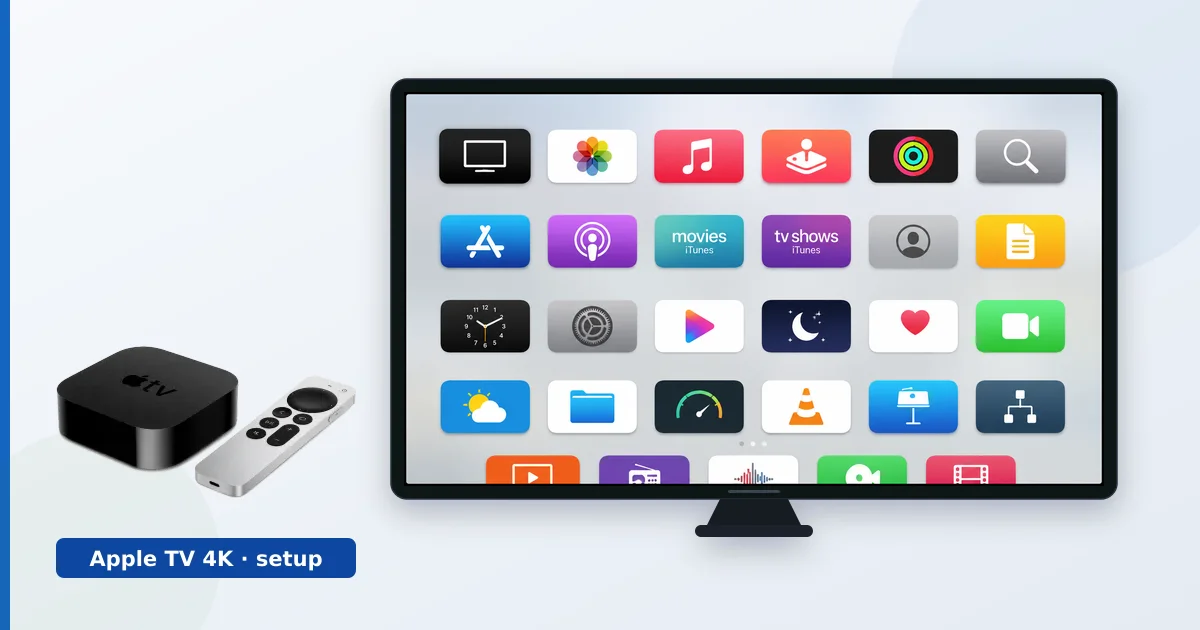
Att installera en Apple TV 4K tar ungefär tio minuter: anslut den till tv:n och till ström, logga in med ditt Apple-ID, installera apparna och slå sedan på HDR och Dolby Atmos och finjustera bilden. Den här guiden går igenom hela processen steg för steg, plus en felsökningstabell för de vanliga hindren. Vill du ha en full bedömning av enheten, se vårt test av Apple TV 4K.
Innan du börjar
Du behöver:
- En Apple TV 4K, dess Siri Remote och strömkabeln.
- En High Speed HDMI-kabel (Premium High Speed för 4K HDR).
- Ditt Apple-ID och wifilösenord (eller en Ethernet-kabel).
- En iPhone i närheten (valfritt, men det snabbar upp installationen och ger färgkalibrering).
Installationen steg för steg
- Anslut hårdvaran. Koppla in Apple TV i en HDMI-port och i ström, och välj den HDMI-ingången på tv:n.
- Välj språk och nätverk. Välj språk och region, och anslut sedan till wifi eller sätt i Ethernet.
- Logga in. Ange ditt Apple-ID, eller håll en iPhone nära för att överföra konto och nätverk automatiskt.
- Installera dina appar. Ladda ned streamingapparna du använder från App Store och logga in på var och en.
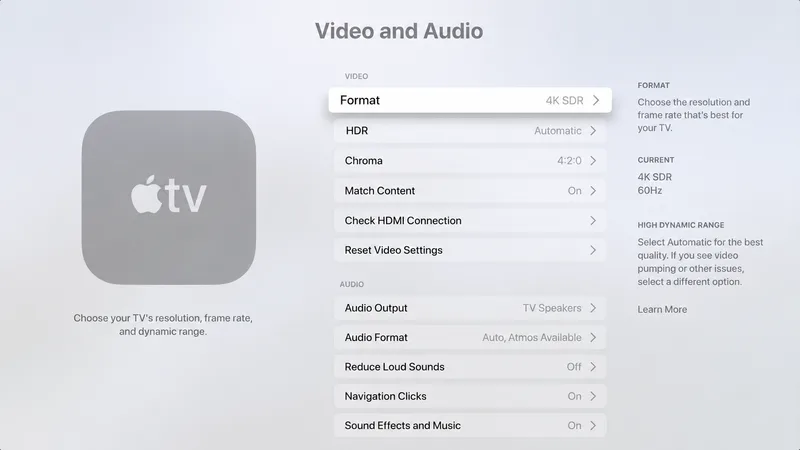
- Slå på HDR och Atmos. Under Inställningar → Video och ljud bekräftar du att formatet tillåter Dolby Vision och Dolby Atmos.
- Finjustera bilden. Använd iPhone-verktyget för färgbalans, och ställ in tv:n på läget Cinema eller Filmmaker för korrekt HDR.
Tips: äger du modellen med Wi-Fi + Ethernet, dra kabel till tv:n i vardagsrummet för jämnast 4K HDR-streaming — se wifi mot Ethernet.
Felsökning av vanliga problem
| Problem | Trolig orsak | Åtgärd |
|---|---|---|
| Ingen 4K eller HDR | Kabeln/ingången klarar det inte | Använd en Premium High Speed-kabel; slå på ingångens fullformatsläge |
| Inget Dolby Atmos | Formatet är av / utrustningen avkodar inte | Kontrollera Inställningar → Video och ljud; använd eARC till en soundbar |
| Svart skärm på visst innehåll | HDCP-handskakning | Sätt i kabeln ordentligt igen, stäng av och dra ur strömmen, säkerställ HDCP 2.2 i kedjan |
| Buffring | Svagt wifi | Dra kabel, eller flytta närmare en router på 5 GHz |
| Fjärrkontrollen svarar inte | Behöver laddas/parkopplas | Ladda Siri Remote; parkoppla om under Inställningar |
Kort sammanfattat
En Apple TV 4K är snabb att installera: anslut, logga in med ditt Apple-ID, installera apparna och slå på HDR och Atmos. Lägg två extra minuter på bildjustering och, om du kan, en trådbunden anslutning — då har du en av de snabbaste och renaste streamingupplevelser som finns. Ser något fel ut täcker felsökningstabellen ovan de vanliga orsakerna.
Läs vårt fullständiga test av Apple TV 4K, se hur den står sig i Apple TV mot Google TV Streamer, och slå upp valfritt begrepp i streamingordlistan.