Instalar uma Apple TV 4K leva cerca de dez minutos: ligue-a ao televisor e à corrente, inicie sessão com o seu Apple ID, instale as aplicações e depois ative o HDR e o Dolby Atmos e afine a imagem. Este guia passo a passo percorre todo o processo, com uma tabela de resolução de problemas para os percalços habituais. Para uma avaliação completa do aparelho, veja a nossa análise da Apple TV 4K.
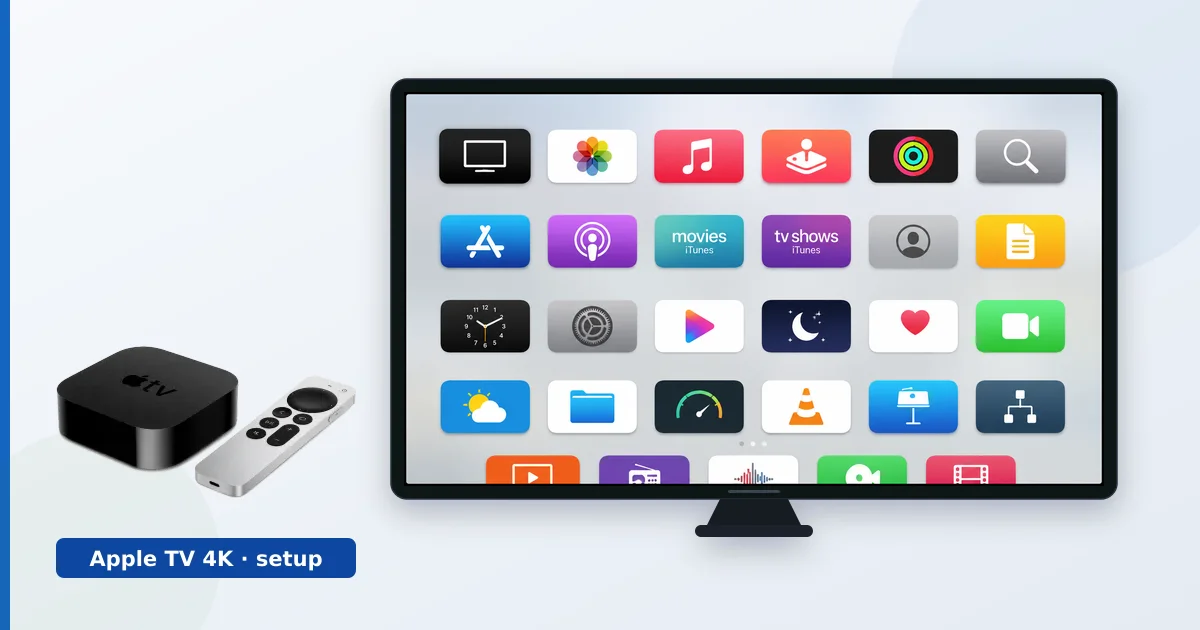
Antes de começar
Vai precisar de:
- Uma Apple TV 4K, o seu Siri Remote e o cabo de alimentação.
- Um cabo High Speed HDMI (Premium High Speed para 4K HDR).
- O seu Apple ID e a palavra-passe do Wi-Fi (ou um cabo Ethernet).
- Um iPhone por perto (opcional, mas acelera a instalação e permite a calibração de cor).
Instalação passo a passo
- Ligue o equipamento. Ligue a Apple TV a uma entrada HDMI e à corrente e selecione essa entrada no televisor.
- Escolha o idioma e a rede. Selecione o idioma e a região e ligue-se ao Wi-Fi ou ligue o cabo Ethernet.
- Inicie sessão. Introduza o seu Apple ID ou aproxime um iPhone para transferir a conta e a rede automaticamente.
- Instale as aplicações. Transfira da App Store as aplicações de streaming que usa e inicie sessão em cada uma.
- Ative o HDR e o Atmos. Em Definições → Vídeo e Áudio, confirme que o formato permite Dolby Vision e Dolby Atmos.
- Afine a imagem. Use a ferramenta de equilíbrio de cor do iPhone e coloque o televisor num modo Cinema ou Filmmaker para um HDR fiel.
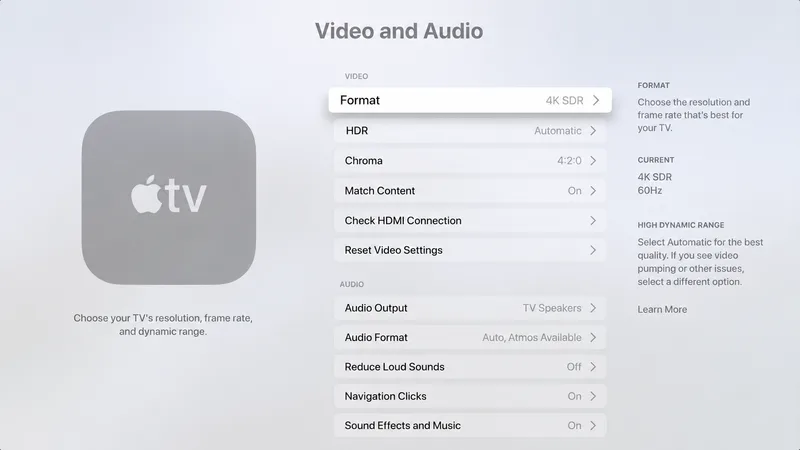
Dica: se tem o modelo Wi-Fi + Ethernet, ligue o televisor principal por cabo para o streaming 4K HDR mais estável — veja Wi-Fi vs Ethernet.
Resolução de problemas comuns
| Problema | Causa provável | Solução |
|---|---|---|
| Sem 4K nem HDR | O cabo ou a entrada não o suportam | Use um cabo Premium High Speed; ative o modo de formato completo da entrada |
| Sem Dolby Atmos | Formato desativado / equipamento não descodifica | Verifique Definições → Vídeo e Áudio; use eARC até à barra de som |
| Ecrã negro em alguns conteúdos | Handshake HDCP | Volte a encaixar o cabo, desligue e volte a ligar da corrente, garanta HDCP 2.2 em toda a cadeia |
| O vídeo pára para carregar | Wi-Fi fraco | Ligue por cabo ou aproxime-se de um router de 5 GHz |
| O comando não responde | Falta de carga ou de emparelhamento | Carregue o Siri Remote; volte a emparelhá-lo nas Definições |
Em resumo
Uma Apple TV 4K instala-se depressa: ligar, iniciar sessão com o Apple ID, instalar as aplicações e ativar o HDR e o Atmos. Invista dois minutos extra a afinar a imagem e, se puder, numa ligação por cabo — e fica com uma das experiências de streaming mais rápidas e mais limpas que existem. Se algo parecer errado, a tabela de resolução de problemas acima cobre as causas habituais.
Leia a nossa análise completa da Apple TV 4K, veja como se compara em Apple TV vs Google TV Streamer e procure qualquer termo no glossário de streaming.