Configurar un Apple TV 4K lleva unos diez minutos: conectarlo al televisor y a la corriente, iniciar sesión con tu Apple ID, instalar las apps y, después, activar el HDR y el Dolby Atmos y afinar la imagen. Esta guía paso a paso recorre todo el proceso e incluye una tabla de soluciones para los tropiezos más comunes. Para una valoración completa del dispositivo, consulta nuestro análisis del Apple TV 4K.
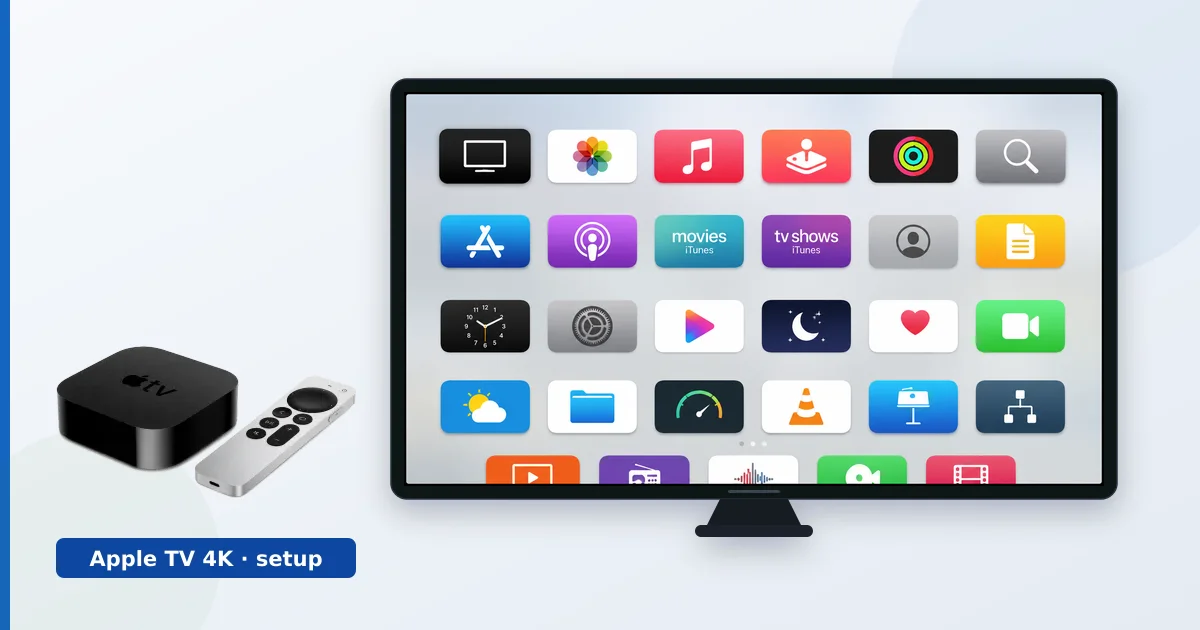
Antes de empezar
Vas a necesitar:
- Un Apple TV 4K, su Siri Remote y el cable de alimentación.
- Un cable HDMI de alta velocidad (Premium High Speed para 4K HDR).
- Tu Apple ID y la contraseña del Wi-Fi (o un cable Ethernet).
- Un iPhone a mano (opcional, pero acelera la configuración y permite calibrar el color).
Configuración paso a paso
- Conecta el hardware. Enchufa el Apple TV a un puerto HDMI y a la corriente, y selecciona esa entrada HDMI en el televisor.
- Elige idioma y red. Selecciona idioma y región, y conéctate al Wi-Fi o enchufa el cable Ethernet.
- Inicia sesión. Introduce tu Apple ID o acerca un iPhone para transferir la cuenta y la red automáticamente.
- Instala tus apps. Descarga desde la App Store las apps de streaming que uses e inicia sesión en cada una.
- Activa el HDR y el Atmos. En Ajustes → Vídeo y audio, confirma que el formato permite Dolby Vision y Dolby Atmos.
- Afina la imagen. Usa la herramienta de equilibrio de color del iPhone y pon el televisor en modo Cine o Filmmaker para un HDR fiel.
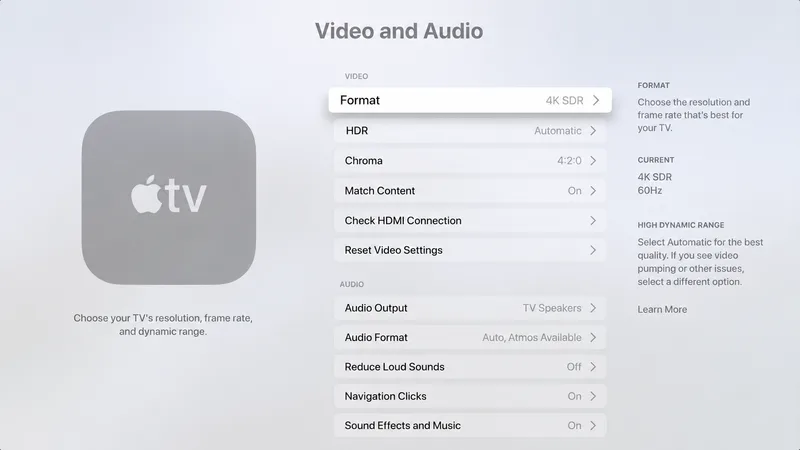
Consejo: si tienes el modelo Wi-Fi + Ethernet, conecta por cable el televisor principal para que el 4K HDR vaya lo más estable posible; lo explicamos en Wi-Fi frente a Ethernet.
Solución de problemas frecuentes
| Problema | Causa probable | Solución |
|---|---|---|
| No hay 4K ni HDR | El cable o la entrada no lo soportan | Usa un cable Premium High Speed y activa el modo de formato completo de esa entrada |
| No hay Dolby Atmos | Formato desactivado o equipo que no lo decodifica | Revisa Ajustes → Vídeo y audio; usa eARC hacia la barra de sonido |
| Pantalla negra con cierto contenido | Negociación HDCP | Reconecta el cable, apaga y enciende, y asegura HDCP 2.2 en toda la cadena |
| Cortes en la reproducción | Wi-Fi débil | Conéctalo por cable o acércalo a un router de 5 GHz |
| El mando no responde | Falta de carga o emparejamiento | Carga el Siri Remote y vuelve a emparejarlo en Ajustes |
En resumen
Un Apple TV 4K se configura rápido: conectar, iniciar sesión con tu Apple ID, instalar las apps y activar el HDR y el Atmos. Dedica dos minutos más a afinar la imagen y, si puedes, a la conexión por cable, y tendrás una de las experiencias de streaming más rápidas y limpias que existen. Si algo no se ve bien, la tabla de soluciones de arriba cubre las causas habituales.
Lee nuestro análisis completo del Apple TV 4K, compáralo en Apple TV frente a Google TV Streamer y busca cualquier término en el glosario del streaming.