Een Apple TV 4K instellen duurt ongeveer tien minuten: sluit hem aan op je tv en het stopcontact, log in met je Apple ID, installeer je apps en zet daarna HDR en Dolby Atmos aan en stel het beeld af. Deze gids loopt stap voor stap het hele proces door, met een tabel voor de veelvoorkomende hobbels. Voor een volledige beoordeling van het apparaat lees je onze Apple TV 4K review.
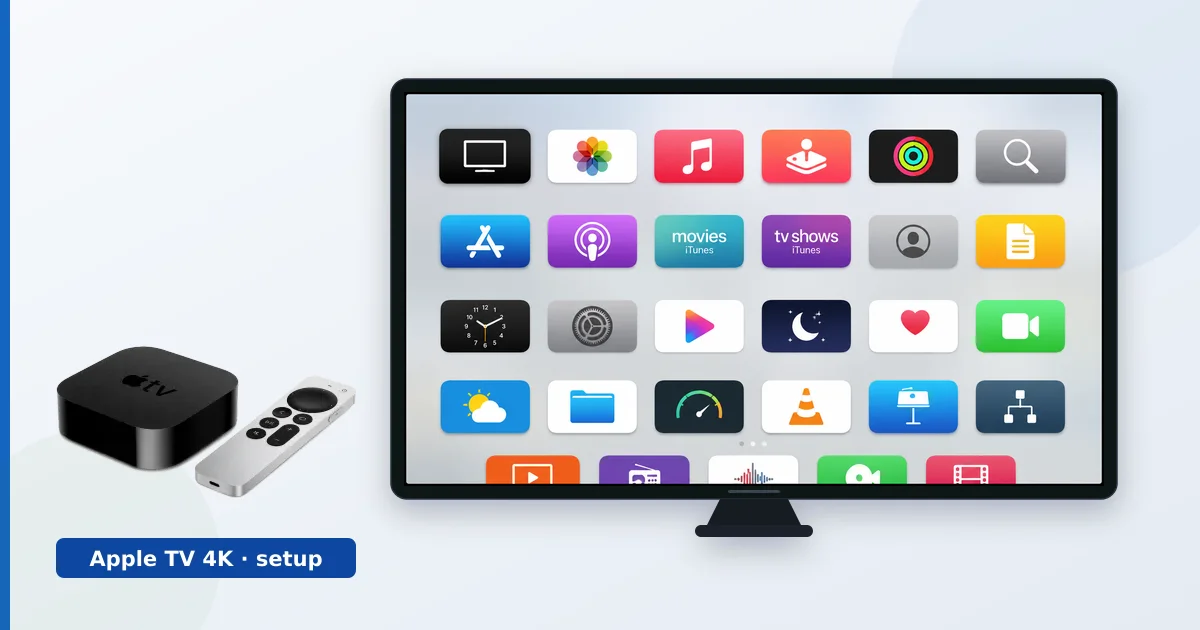
Voordat je begint
Dit heb je nodig:
- Een Apple TV 4K, de bijbehorende Siri Remote en de stroomkabel.
- Een High Speed HDMI-kabel (Premium High Speed voor 4K HDR).
- Je Apple ID en je Wi-Fi-wachtwoord (of een ethernetkabel).
- Een iPhone in de buurt (optioneel, maar het versnelt het instellen en maakt kleurkalibratie mogelijk).
Stap voor stap instellen
- Sluit de hardware aan. Steek de Apple TV in een HDMI-poort en in het stopcontact, en kies die HDMI-ingang op je tv.
- Kies taal en netwerk. Selecteer je taal en regio en maak daarna verbinding met Wi-Fi, of sluit een ethernetkabel aan.
- Log in. Voer je Apple ID in, of houd een iPhone dichtbij om je account en netwerk automatisch over te zetten.
- Installeer je apps. Download de streamingapps die je gebruikt uit de App Store en log bij elke app in.
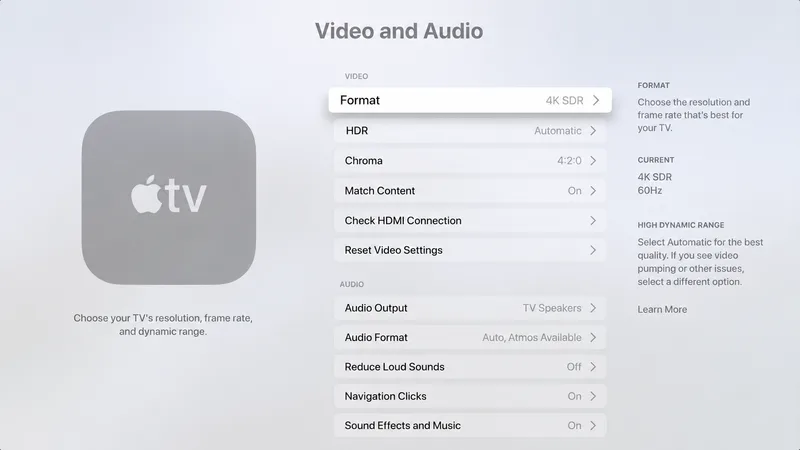
- Zet HDR en Atmos aan. Controleer in Instellingen → Video en audio of het formaat Dolby Vision en Dolby Atmos toestaat.
- Stel het beeld af. Gebruik de kleurbalansfunctie van de iPhone en zet de tv in een Cinema- of Filmmaker-stand voor een correcte HDR-weergave.
Tip: heb je het Wi-Fi + Ethernet-model, bekabel dan je belangrijkste tv voor het stabielste 4K HDR-streamen — zie Wi-Fi versus ethernet.
Veelvoorkomende problemen oplossen
| Probleem | Waarschijnlijke oorzaak | Oplossing |
|---|---|---|
| Geen 4K of HDR | Kabel/ingang kan het niet aan | Gebruik een Premium High Speed-kabel; zet de ingang op volledig formaat |
| Geen Dolby Atmos | Formaat staat uit / apparatuur decodeert niet | Check Instellingen → Video en audio; gebruik eARC naar een soundbar |
| Zwart beeld bij sommige content | HDCP-handshake | Kabel opnieuw aansluiten, stroomloos maken, HDCP 2.2 in de hele keten |
| Gehaper | Zwakke Wi-Fi | Bekabel hem, of ga dichter bij een 5 GHz-router zitten |
| Afstandsbediening reageert niet | Moet opladen of koppelen | Laad de Siri Remote op; koppel opnieuw in Instellingen |
Kort samengevat
Een Apple TV 4K is snel ingesteld: aansluiten, inloggen met je Apple ID, apps installeren en HDR en Atmos aanzetten. Besteed twee extra minuten aan het afstellen van het beeld en, als het kan, aan een bekabelde verbinding — en je hebt een van de snelste, rustigste streamingervaringen die er zijn. Ziet er iets niet uit zoals het hoort, dan dekt de tabel hierboven de gebruikelijke oorzaken af.
Lees onze volledige Apple TV 4K review, bekijk hoe hij zich verhoudt in Apple TV vs Google TV Streamer, en zoek elke term op in de streamingwoordenlijst.