QoS (Quality of Service) är en routerfunktion som prioriterar vald trafik — som videostreaming — så att den behåller tillräcklig bandbredd när nätet är belastat. Det ger ingen extra hastighet; det avgör vem som betjänas först när enheterna konkurrerar. Därför är det som mest användbart i hushåll där en stor nedladdning eller en spelkväll annars skulle svälta ut din ström. Den här guiden förklarar vad QoS är, hur du ställer in det och när det verkligen hjälper.
Vad QoS är
Din anslutning har en fast mängd bandbredd. När flera enheter vill ha den samtidigt — någon streamar 4K, någon laddar ner ett spel, en telefon säkerhetskopierar bilder — konkurrerar de, och din ström kan förlora och börja buffra.
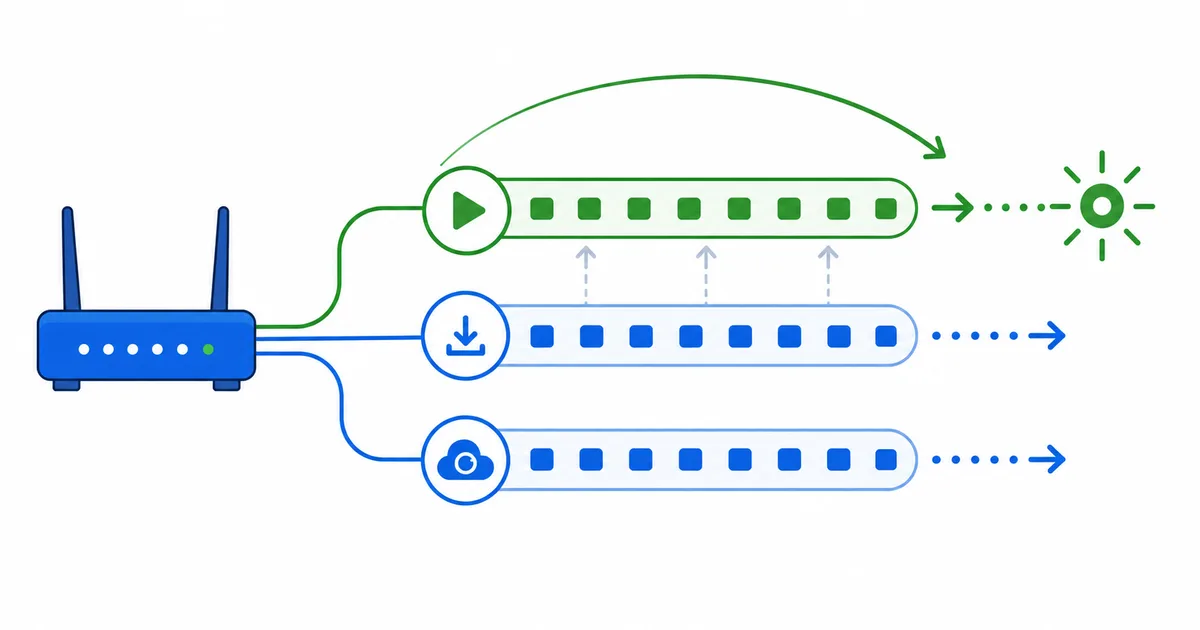
QoS hanterar den konkurrensen. Funktionen låter routern rangordna trafik så att viktig, tidskänslig data (video, samtal) betjänas före bakgrundsdata (nedladdningar, uppdateringar). Det är nätverkets version av en prioritetskö: alla blir betjänade, men den brådskande trafiken går först.
Så fungerar QoS
QoS arbetar i routern, där all trafik i hemmet möts. Förenklat:
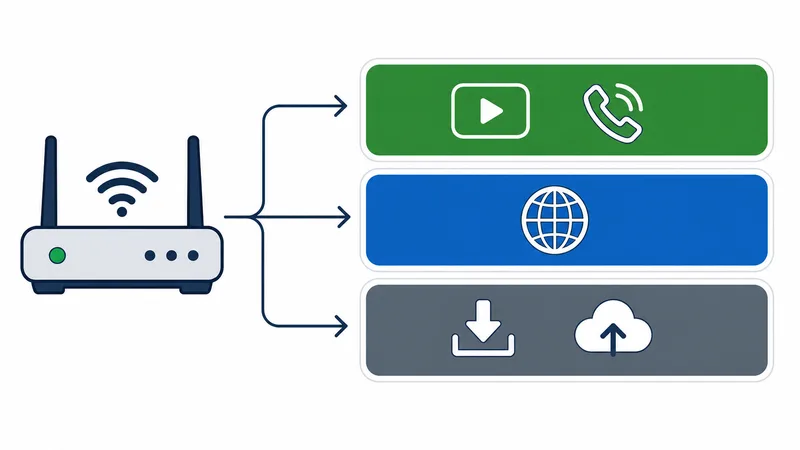
- Den klassificerar trafiken — per enhet, program eller kategori (video, spel, nedladdningar).
- Den tilldelar prioritet — trafik med högre prioritet får bandbredd först vid trängsel.
- Den agerar bara under press — när det finns bandbredd över flyter allt fritt; QoS spelar roll i de stunder då efterfrågan överstiger tillgången.
Därför handlar QoS om rättvisa under belastning, inte om ren hastighet. Den skyddar din ströms jämna bitrate när hushållet är aktivt, och håller adaptiv streaming kvar på en högre kvalitetsnivå.
Så ställer du in QoS
De exakta menyerna varierar mellan routrar, men stegen är desamma:
- Öppna routerns adminsida (oftast en adress som 192.168.1.1) och logga in.
- Leta upp QoS — ofta under Avancerat, Trafik eller Bandbreddskontroll.
- Slå på det och ange, om du blir ombedd, dina korrekta ned- och uppladdningshastigheter så att routern kan hantera kön korrekt.
- Prioritera din streaming — välj din tv eller streamingbox med namn eller IP, eller välj en kategori för video och streaming.
- Spara och starta om, och testa sedan en ström samtidigt som en nedladdning pågår för att bekräfta att den håller sig jämn.
Se upp med hastighetsinställningen: om QoS frågar efter din linjehastighet och du anger en siffra långt under din verkliga hastighet kan det strypa hela anslutningen. Använd din faktiska abonnemangshastighet och testa streamingen före och efter — se guiden om internethastighet.
QoS fungerar bra ihop med de övriga justeringarna i vår guide till routerinställningar för streaming, som band, kanal och placering.
När QoS hjälper (och när det inte gör det)
QoS är kraftfullt mot ett specifikt problem och verkningslöst mot andra. Att veta skillnaden sparar tid:
| Problem | Hjälper QoS? | Bättre åtgärd |
|---|---|---|
| Strömmen buffrar när någon laddar ner | ✅ Ja | Prioritera video med QoS |
| Många enheter konkurrerar under rusningstid | ✅ Ja | QoS plus tillräcklig bandbredd |
| Hela abonnemanget är för långsamt | ❌ Nej | Uppgradera abonnemanget |
| Svagt eller avlägset wifi | ❌ Nej | 5 GHz, placering eller Ethernet |
| Bara en tjänst är långsam | ❌ Nej | Troligen dess CDN-väg |
| Bara video blir långsam under rusningstid | ❌ Oftast inte | Kolla strypning från leverantören |
Tumregeln: QoS löser konkurrens inne i hemmet, inte brist på bandbredd eller problem utanför det.
Kort sammanfattat
QoS är ett prioriteringssystem för ditt hemmanät: det håller video och samtal före nedladdningar och säkerhetskopior så att din ström klarar en belastad anslutning. Slå på det i routern, ange din verkliga linjehastighet och prioritera din streamingenhet — då försvinner buffring orsakad av konkurrerande enheter till stor del. Kom bara ihåg att det delar bandbredden smartare; det kan inte skapa mer, så ett långsamt abonnemang, svagt wifi eller en avlägsen server kräver fortfarande sina egna lösningar.
Gå vidare med resten av nätverksjusteringarna i vår guide till routerinställningar, och välj mellan sladd och trådlöst i wifi kontra Ethernet.
Osäker på ett begrepp på den här sidan? Slå upp det i streamingordlistan.