Il QoS (Quality of Service) è una funzione del router che dà priorità al traffico che scegli — per esempio lo streaming video — così mantiene banda a sufficienza quando la rete è occupata. Non aggiunge velocità: decide chi viene servito per primo quando i dispositivi sono in competizione. Per questo è utilissimo nelle case affollate, dove un download grosso o una sessione di gaming affamerebbero il tuo flusso. Questa guida spiega che cos’è il QoS, come impostarlo e quando serve davvero.
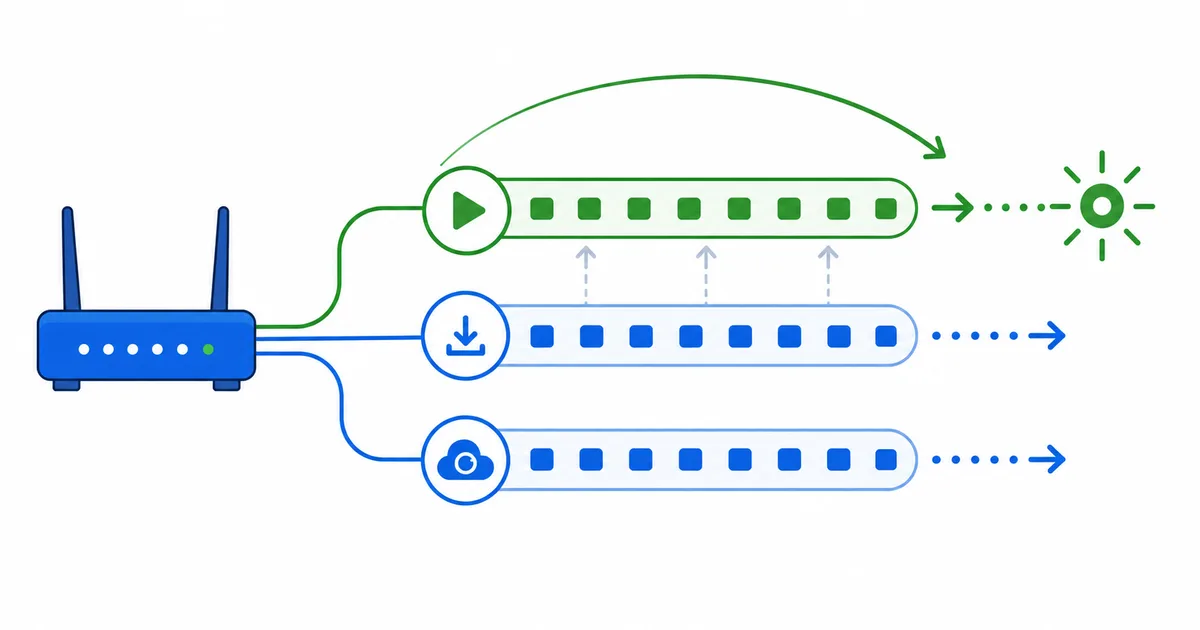
Che cos’è il QoS
La tua connessione ha una quantità fissa di banda. Quando più dispositivi la vogliono nello stesso momento — qualcuno che guarda in 4K, qualcuno che scarica un gioco, un telefono che fa il backup delle foto — entrano in competizione, e il tuo flusso può perdere terreno e bufferizzare.
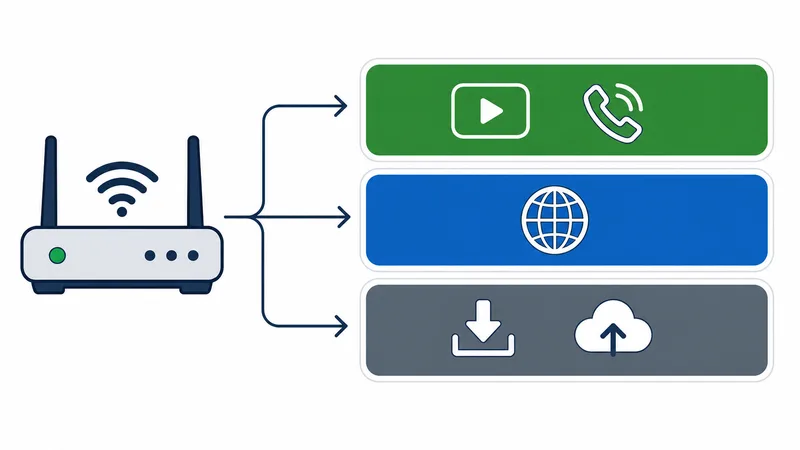
Il QoS gestisce quella competizione. Permette al router di ordinare il traffico in modo che i dati importanti e sensibili al tempo (video, chiamate) siano serviti prima di quelli in background (download, aggiornamenti). È la versione di rete di una coda con priorità: tutti vengono serviti, ma il traffico urgente passa per primo.
Come funziona il QoS
Il QoS agisce sul router, dove converge tutto il traffico di casa. In parole semplici:
- Classifica il traffico — per dispositivo, applicazione o categoria (video, gaming, download).
- Assegna una priorità — durante la congestione il traffico più prioritario riceve banda per primo.
- Agisce solo sotto pressione — quando c’è banda in avanzo tutto scorre liberamente; il QoS conta nei momenti in cui la domanda supera l’offerta.
Per questo il QoS riguarda l’equità sotto carico, non la velocità pura. Protegge il bitrate stabile del tuo flusso quando la casa è affollata, tenendo lo streaming adattivo su un gradino di qualità più alto.
Come configurare il QoS
I menu esatti cambiano da router a router, ma i passaggi sono simili:
- Apri la pagina di amministrazione del router (di solito un indirizzo come 192.168.1.1) e accedi.
- Cerca il QoS — spesso sotto Avanzate, Traffico o Controllo della banda.
- Attivalo e, se richiesto, inserisci le tue velocità reali di download e upload, così il router può gestire la coda in modo accurato.
- Dai priorità allo streaming — scegli la tua TV o il tuo box di streaming per nome/IP, oppure seleziona una categoria «video/streaming».
- Salva e riavvia, poi prova un flusso mentre è in corso un download per confermare che resti fluido.
Attenzione al valore di velocità: se il QoS ti chiede la velocità della linea e inserisci una cifra molto più bassa di quella reale, può limitare tutta la connessione. Usa la velocità effettiva della tua offerta e prova lo streaming prima e dopo — vedi la guida alla velocità di internet.
Il QoS si sposa bene con le altre regolazioni della nostra guida alle impostazioni del router per lo streaming, come banda, canale e posizione.
Quando il QoS aiuta (e quando no)
Il QoS è potentissimo su un problema specifico e inutile su altri. Conoscere la differenza fa risparmiare tempo:
| Problema | Il QoS aiuta? | Soluzione migliore |
|---|---|---|
| Il flusso bufferizza quando qualcuno scarica | ✅ Sì | Dai priorità al video con il QoS |
| Molti dispositivi in competizione nelle ore di punta | ✅ Sì | QoS + banda sufficiente |
| L’offerta è troppo lenta in assoluto | ❌ No | Passa a un’offerta superiore |
| Wi-Fi debole o lontano | ❌ No | 5 GHz, posizione o Ethernet |
| Solo un servizio è lento | ❌ No | Probabilmente il percorso della sua CDN |
| Rallentamento solo del video nelle ore di punta | ❌ Di solito no | Verifica il throttling dell’operatore |
La regola pratica: il QoS risolve la contesa dentro casa, non la scarsità di banda né un problema che sta fuori.
In sintesi
Il QoS è un sistema di priorità per la tua rete domestica: tiene video e chiamate davanti a download e backup, così il tuo flusso sopravvive a una connessione affollata. Attivalo nel router, inserisci la velocità reale della linea e dai priorità al tuo dispositivo di streaming: il buffering causato dai dispositivi in competizione sparisce in gran parte. Ricorda soltanto che il QoS divide la banda in modo più intelligente, ma non può crearne di più: un’offerta lenta, un Wi-Fi debole o un server lontano richiedono ancora le loro soluzioni.
Il passo successivo è applicare il resto delle regolazioni di rete della nostra guida alle impostazioni del router e decidere tra cavo e senza fili in Wi-Fi o Ethernet.
Un termine di questa pagina non ti è chiaro? Cercalo nel glossario dello streaming.