QoS (Quality of Service) er en routerfunktion, der prioriterer udvalgt trafik – f.eks. videostreaming – så den beholder nok båndbredde, når netværket er travlt. Det tilføjer ikke fart; det afgør, hvem der bliver betjent først, når enheder konkurrerer. Det gør funktionen mest nyttig i travle husstande, hvor en stor download eller en gaming-session ellers ville sulte din strøm. Denne guide forklarer, hvad QoS er, hvordan du sætter det op, og hvornår det reelt hjælper.
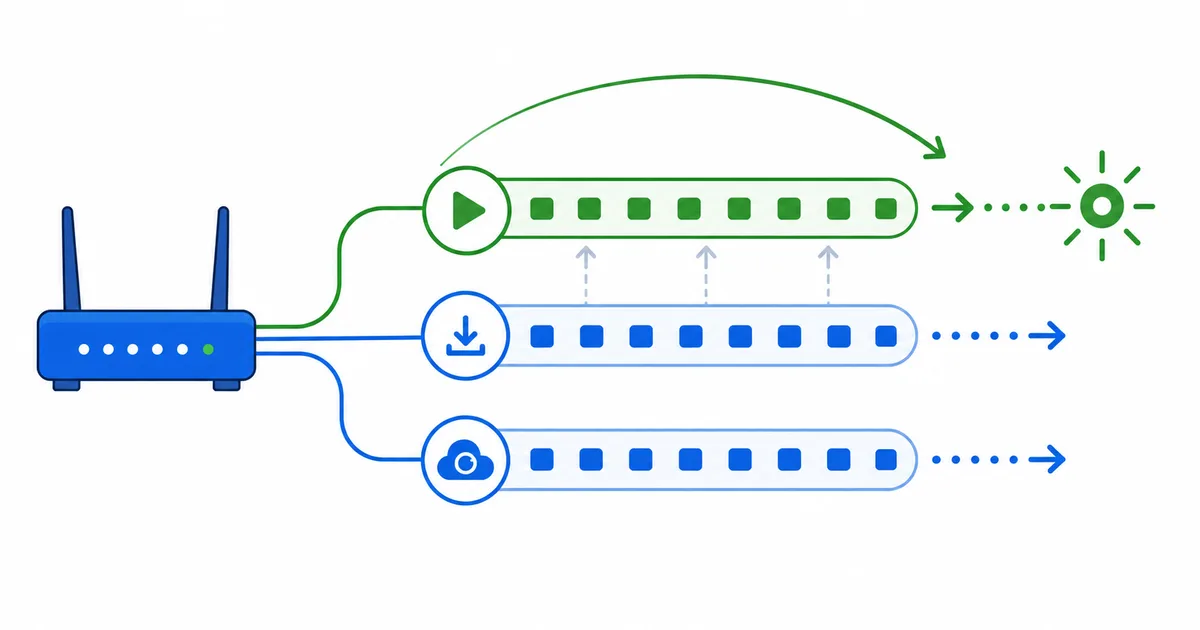
Hvad QoS er
Din forbindelse har en fast mængde båndbredde. Når flere enheder vil bruge den samtidig – én streamer i 4K, én downloader et spil, en telefon tager backup af billeder – konkurrerer de om pladsen, og din strøm kan tabe og bufre.
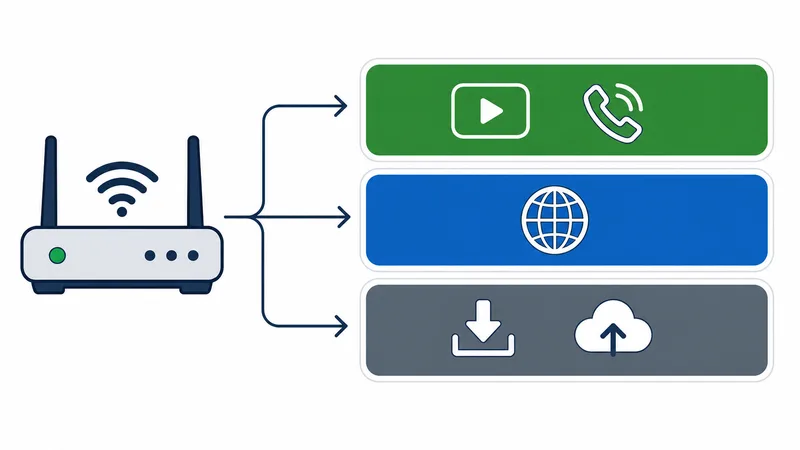
QoS styrer den konkurrence. Det lader routeren rangere trafikken, så vigtige, tidskritiske data (video, opkald) bliver betjent før baggrundsdata (downloads, opdateringer). Det er netværkets udgave af en prioritetskø: alle bliver stadig betjent, men den presserende trafik kommer først.
Sådan virker QoS
QoS virker i routeren, hvor al din husstands trafik mødes. Kort fortalt:
- Den klassificerer trafik – efter enhed, applikation eller kategori (video, gaming, downloads).
- Den tildeler prioritet – trafik med højere prioritet får båndbredde først ved overbelastning.
- Den træder kun i kraft under pres – når der er ledig båndbredde, flyder alt frit; QoS betyder noget i de øjeblikke, hvor efterspørgslen overstiger udbuddet.
Derfor handler QoS om fair fordeling under belastning, ikke om ren fart. Det beskytter din strøms stabile bitrate, når husstanden er travl, og holder adaptiv streaming på et højere kvalitetstrin.
Sådan sætter du QoS op
De præcise menuer varierer fra router til router, men trinnene er de samme:
- Åbn routerens administrationsside (typisk en adresse som 192.168.1.1), og log ind.
- Find QoS – ofte under Avanceret, Trafik eller Båndbreddestyring.
- Aktivér det, og angiv – hvis du bliver bedt om det – dine korrekte download- og uploadhastigheder, så routeren kan styre køen præcist.
- Prioritér din streaming – vælg dit tv eller din streamingboks ved navn/IP, eller vælg en »video/streaming«-kategori.
- Gem og genstart, og test derefter en strøm, mens en download kører, for at bekræfte, at den forbliver jævn.
Pas på hastighedsindstillingen: hvis QoS beder om din linjehastighed, og du indtaster et tal langt under din reelle hastighed, kan det begrænse hele din forbindelse. Brug din faktiske abonnementshastighed, og test streaming før og efter – se guiden til internethastighed.
QoS spiller godt sammen med de andre justeringer i vores guide til routerindstillinger til streaming, som f.eks. bånd, kanal og placering.
Hvornår QoS hjælper (og hvornår det ikke gør)
QoS er stærkt til ét specifikt problem og ubrugeligt til andre. At kende forskellen sparer tid:
| Problem | Hjælper QoS? | Bedre løsning |
|---|---|---|
| Strømmen bufrer, når nogen downloader | ✅ Ja | Prioritér video med QoS |
| Mange enheder konkurrerer i myldretiden | ✅ Ja | QoS + nok båndbredde |
| Hele abonnementet er for langsomt | ❌ Nej | Opgrader abonnementet |
| Svagt eller fjernt Wi-Fi | ❌ Nej | 5 GHz, placering eller Ethernet |
| Kun én tjeneste er langsom | ❌ Nej | Sandsynligvis dens CDN-rute |
| Kun video er langsom i myldretiden | ❌ Som regel nej | Tjek hastighedsbegrænsning fra internetudbyderen |
Tommelfingerreglen: QoS løser konkurrence inde i dit hjem – ikke mangel på båndbredde eller et problem uden for det.
Kort fortalt
QoS er et prioriteringssystem til dit hjemmenetværk: det holder video og opkald foran downloads og backup, så din strøm overlever en travl forbindelse. Aktivér det i din router, angiv din reelle linjehastighed, og prioritér din streamingenhed – så forsvinder bufring forårsaget af konkurrerende enheder stort set. Husk bare, at det fordeler båndbredden smartere; det kan ikke skabe mere af den, så et langsomt abonnement, svagt Wi-Fi eller en fjern server stadig kræver deres egne løsninger.
Brug dernæst resten af netværksjusteringerne i vores guide til routerindstillinger, og vælg mellem kabel og trådløst i Wi-Fi vs. Ethernet.
Er du i tvivl om et begreb på denne side? Slå det op i streaming-ordlisten.