O QoS (Quality of Service) é uma funcionalidade do router que dá prioridade ao tráfego escolhido — como o vídeo em streaming — para que mantenha largura de banda suficiente quando a rede está movimentada. Não acrescenta velocidade; decide quem é servido primeiro quando os dispositivos disputam a ligação. Por isso é sobretudo útil em casas movimentadas, onde uma transferência grande ou uma sessão de jogo deixariam a sua emissão a passar fome. Este guia explica o que é o QoS, como configurá-lo e quando ajuda mesmo.
O que é o QoS
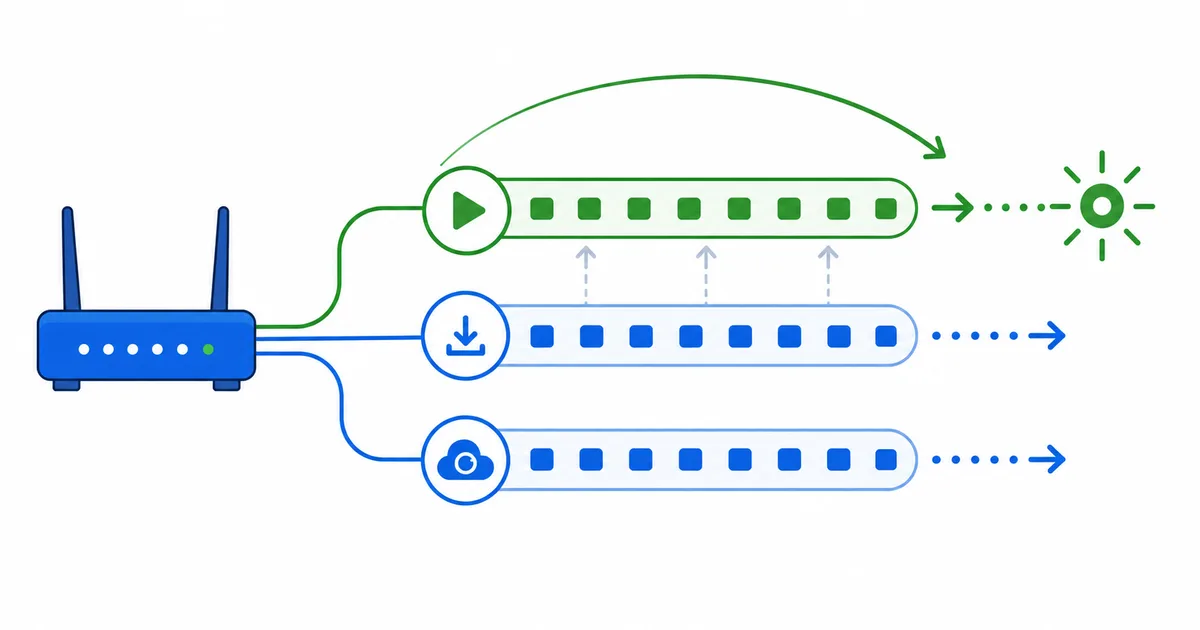
A sua ligação tem uma quantidade fixa de largura de banda. Quando vários dispositivos a querem ao mesmo tempo — alguém a ver 4K, alguém a transferir um jogo, um telemóvel a guardar fotografias na nuvem —, disputam-na entre si, e a sua emissão pode sair a perder e parar para carregar.
O QoS gere essa disputa. Permite ao router hierarquizar o tráfego, para que os dados importantes e sensíveis ao tempo (vídeo, chamadas) sejam servidos antes dos dados de fundo (transferências, atualizações). É a versão de rede de uma fila de prioridade: todos acabam por ser servidos, mas o tráfego urgente passa à frente.
Como funciona o QoS
O QoS atua no router, onde todo o tráfego da casa converge. Em termos simples:
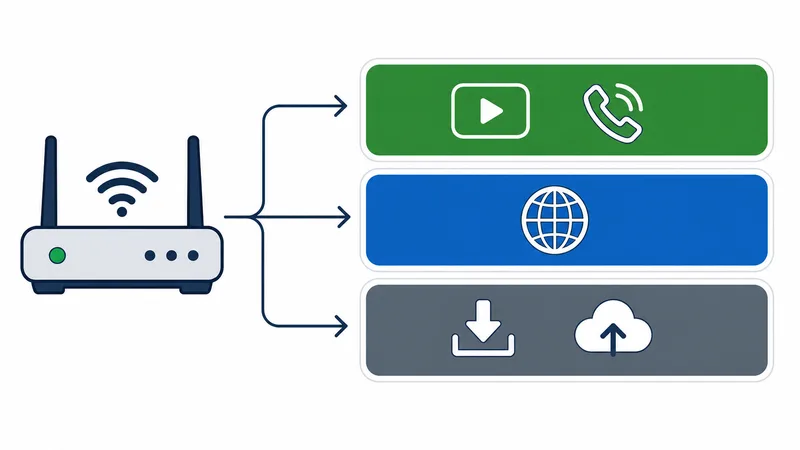
- Classifica o tráfego — por dispositivo, aplicação ou categoria (vídeo, jogos, transferências).
- Atribui prioridades — o tráfego prioritário recebe largura de banda primeiro durante o congestionamento.
- Só atua sob pressão — quando há largura de banda de sobra, tudo flui livremente; o QoS conta nos momentos em que a procura excede a oferta.
É por isso que o QoS tem que ver com equidade sob carga, não com velocidade bruta. Protege o bitrate constante da sua emissão quando a casa está movimentada, mantendo o streaming adaptativo num degrau de qualidade mais alto.
Como configurar o QoS
Os menus exatos variam de router para router, mas os passos são semelhantes:
- Abra a página de administração do router (normalmente num endereço como 192.168.1.1) e inicie sessão.
- Encontre o QoS — muitas vezes em Avançado, Tráfego ou Controlo de largura de banda.
- Ative-o e, se lhas pedirem, introduza as suas velocidades reais de transferência e de envio, para que o router faça a gestão da fila com precisão.
- Dê prioridade ao streaming — escolha o televisor ou a box de streaming por nome/IP, ou selecione a categoria «vídeo/streaming».
- Guarde e reinicie, e depois teste uma emissão enquanto decorre uma transferência, para confirmar que se mantém fluida.
Atenção à velocidade indicada: se o QoS lhe pedir a velocidade da linha e introduzir um valor muito abaixo do real, pode limitar toda a sua ligação. Use a velocidade efetiva do seu tarifário e teste o streaming antes e depois — veja o guia de velocidade da internet.
O QoS combina bem com os outros ajustes do nosso guia de definições do router para streaming, como a banda, o canal e a colocação.
Quando o QoS ajuda (e quando não)
O QoS é poderoso para um problema muito específico e inútil para outros. Saber a diferença poupa tempo:
| Problema | O QoS ajuda? | Melhor solução |
|---|---|---|
| A emissão pára quando alguém transfere algo | ✅ Sim | Dar prioridade ao vídeo com o QoS |
| Muitos dispositivos disputam a ligação nas horas de ponta | ✅ Sim | QoS + largura de banda suficiente |
| Todo o tarifário é demasiado lento | ❌ Não | Mudar para um tarifário superior |
| Wi-Fi fraco ou distante | ❌ Não | 5 GHz, colocação ou Ethernet |
| Só um serviço está lento | ❌ Não | Provavelmente a rota da CDN |
| Abrandamento só no vídeo nas horas de ponta | ❌ Normalmente não | Verifique a limitação de velocidade do operador |
A regra prática: o QoS resolve a disputa dentro de casa, não a falta de largura de banda nem um problema fora dela.
Em resumo
O QoS é um sistema de prioridades para a sua rede doméstica: mantém o vídeo e as chamadas à frente das transferências e das cópias de segurança, para que a sua emissão sobreviva a uma ligação movimentada. Ative-o no router, indique a velocidade real da linha e dê prioridade ao seu dispositivo de streaming — e as interrupções causadas por dispositivos concorrentes praticamente desaparecem. Lembre-se apenas de que ele reparte melhor a largura de banda, mas não a consegue criar: um tarifário lento, um Wi-Fi fraco ou um servidor distante continuam a precisar das suas próprias soluções.
A seguir, aplique os restantes ajustes de rede do nosso guia de definições do router e decida entre cabo e sem fios em Wi-Fi ou Ethernet.
Ficou com dúvidas sobre algum termo desta página? Procure-o no glossário de streaming.