QoS (Quality of Service) ist eine Router-Funktion, die ausgewählten Verkehr – etwa Videostreaming – bevorzugt, damit er auch bei ausgelastetem Netz genug Bandbreite behält. Es fügt keine Geschwindigkeit hinzu; es entscheidet, wer zuerst bedient wird, wenn Geräte konkurrieren. Damit ist es vor allem in ausgelasteten Haushalten nützlich, in denen ein großer Download oder eine Gaming-Sitzung Ihren Stream sonst aushungern würde. Dieser Ratgeber erklärt, was QoS ist, wie Sie es einrichten und wann es wirklich hilft.
Was QoS ist
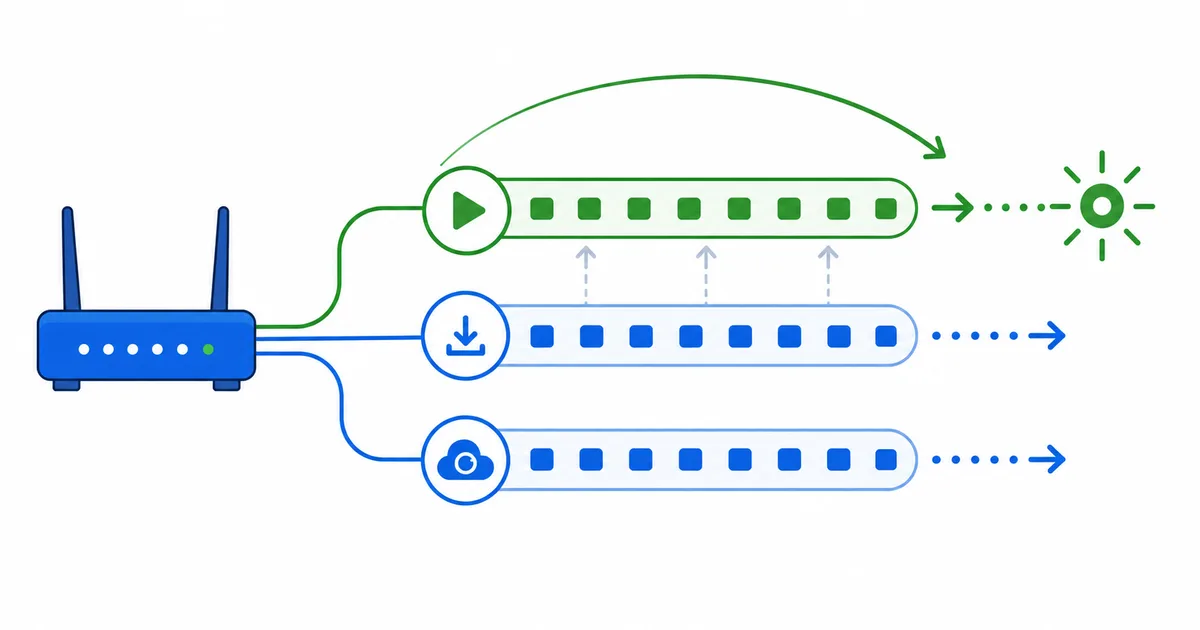
Ihre Verbindung hat eine feste Menge an Bandbreite. Wenn mehrere Geräte sie gleichzeitig beanspruchen – jemand streamt in 4K, jemand lädt ein Spiel herunter, ein Handy sichert Fotos –, konkurrieren sie, und Ihr Stream kann den Kürzeren ziehen und ruckeln.
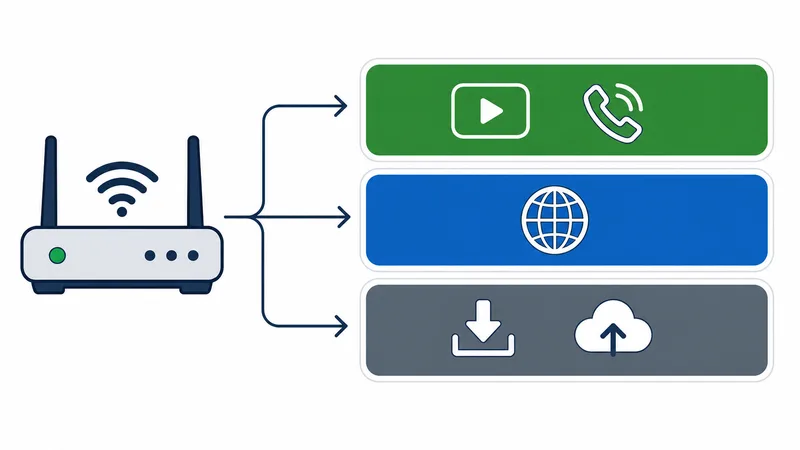
QoS steuert diese Konkurrenz. Es lässt den Router den Verkehr in eine Rangfolge bringen, sodass wichtige, zeitkritische Daten (Video, Anrufe) vor Hintergrunddaten (Downloads, Updates) bedient werden. Es ist die Netzwerkversion einer Prioritätswarteschlange: Alle werden weiterhin bedient, aber der dringende Verkehr kommt zuerst.
Wie QoS funktioniert
QoS greift am Router ein, wo Ihr gesamter Heimverkehr zusammenläuft. Vereinfacht gesagt:
- Es klassifiziert den Verkehr – nach Gerät, Anwendung oder Kategorie (Video, Gaming, Downloads).
- Es weist Priorität zu – Verkehr mit höherer Priorität erhält bei Überlastung zuerst Bandbreite.
- Es greift nur unter Druck ein – ist Bandbreite übrig, fließt alles frei; QoS zählt in den Momenten, in denen die Nachfrage das Angebot übersteigt.
Deshalb geht es bei QoS um Fairness unter Last, nicht um rohe Geschwindigkeit. Es schützt die gleichmäßige Bitrate Ihres Streams, wenn der Haushalt ausgelastet ist, und hält adaptives Streaming auf einer Stufe höherer Qualität.
So richten Sie QoS ein
Die genauen Menüs unterscheiden sich je nach Router, aber die Schritte ähneln sich:
- Öffnen Sie die Admin-Seite des Routers (meist eine Adresse wie 192.168.1.1) und melden Sie sich an.
- Suchen Sie QoS – oft unter „Erweitert“, „Verkehr“ oder „Bandbreitensteuerung“.
- Aktivieren Sie es und tragen Sie bei Bedarf Ihre korrekten Download- und Upload-Geschwindigkeiten ein, damit der Router die Warteschlange genau verwalten kann.
- Priorisieren Sie Ihr Streaming – wählen Sie Ihren Fernseher oder Ihre Streaming-Box nach Name/IP aus oder wählen Sie eine Kategorie „Video/Streaming“.
- Speichern und neu starten, dann testen Sie einen Stream, während ein Download läuft, um zu bestätigen, dass er flüssig bleibt.
Achten Sie auf die Geschwindigkeitsangabe: Wenn QoS nach Ihrer Leitungsgeschwindigkeit fragt und Sie einen Wert weit unter Ihrer tatsächlichen Geschwindigkeit eintragen, kann das Ihre gesamte Verbindung ausbremsen. Verwenden Sie die tatsächliche Geschwindigkeit Ihres Tarifs und testen Sie das Streaming vorher und nachher – siehe den Ratgeber zur Internetgeschwindigkeit.
QoS passt gut zu den weiteren Feinabstimmungen in unserem Ratgeber zu den Router-Einstellungen fürs Streaming, etwa Frequenzband, Kanal und Platzierung.
Wann QoS hilft (und wann nicht)
QoS ist bei einem ganz bestimmten Problem stark und bei anderen nutzlos. Den Unterschied zu kennen, spart Zeit:
| Problem | Hilft QoS? | Bessere Lösung |
|---|---|---|
| Stream ruckelt, wenn jemand herunterlädt | ✅ Ja | Video mit QoS priorisieren |
| Viele Geräte konkurrieren zu Stoßzeiten | ✅ Ja | QoS + genug Bandbreite |
| Der ganze Tarif ist zu langsam | ❌ Nein | Tarif upgraden |
| Schwaches oder weit entferntes WLAN | ❌ Nein | 5 GHz, Platzierung oder Ethernet |
| Nur ein Dienst ist langsam | ❌ Nein | Wahrscheinlich dessen CDN-Route |
| Nur Video wird zu Stoßzeiten langsam | ❌ Meist nein | Drosselung durch den Internetanbieter prüfen |
Als Faustregel gilt: QoS löst Konkurrenz innerhalb Ihres Zuhauses, nicht einen Mangel an Bandbreite oder ein Problem außerhalb davon.
Das Fazit
QoS ist ein Prioritätssystem für Ihr Heimnetz: Es hält Video und Anrufe vor Downloads und Backups, damit Ihr Stream eine ausgelastete Verbindung übersteht. Aktivieren Sie es in Ihrem Router, tragen Sie Ihre tatsächliche Leitungsgeschwindigkeit ein und priorisieren Sie Ihr Streaming-Gerät – und Ruckeln durch konkurrierende Geräte verschwindet weitgehend. Denken Sie nur daran, dass es die Bandbreite klüger aufteilt; es kann keine zusätzliche schaffen. Ein langsamer Tarif, schwaches WLAN oder ein weit entfernter Server brauchen daher weiterhin ihre eigenen Lösungen.
Wenden Sie als Nächstes die übrigen Netzwerk-Feinabstimmungen aus unserem Ratgeber zu den Router-Einstellungen an und entscheiden Sie sich in WLAN vs. Ethernet zwischen kabelgebunden und kabellos.
Unsicher bei einem Begriff auf dieser Seite? Schlagen Sie ihn im Streaming-Glossar nach.