La QoS (Quality of Service, qualité de service) est une fonction du routeur qui priorise le trafic de votre choix — la vidéo en streaming, par exemple — pour qu’il conserve assez de bande passante quand le réseau est chargé. Elle n’ajoute pas de débit : elle décide qui est servi en premier lorsque les appareils se font concurrence. D’où son utilité dans les foyers chargés, où un gros téléchargement ou une session de jeu affamerait votre flux. Ce guide explique ce qu’est la QoS, comment la régler et quand elle apporte vraiment quelque chose.
Ce qu’est la QoS
Votre connexion dispose d’une quantité fixe de bande passante. Quand plusieurs appareils la réclament en même temps — quelqu’un regarde en 4K, un autre télécharge un jeu, un téléphone sauvegarde ses photos — ils se font concurrence, et votre flux peut y perdre et couper.
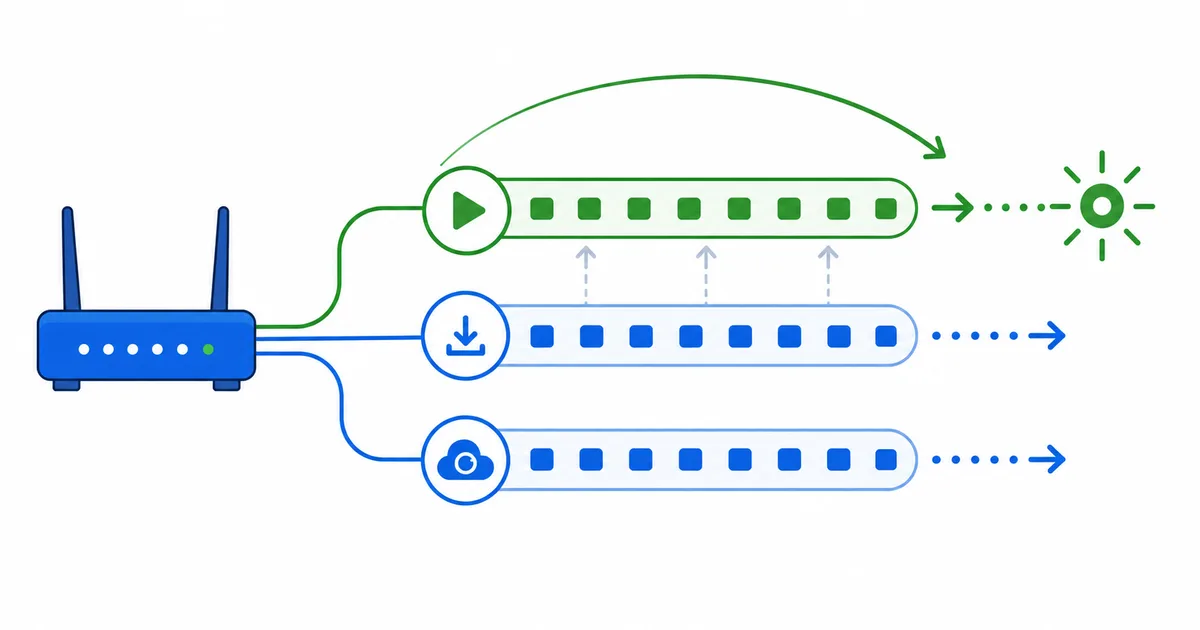
La QoS organise cette concurrence. Elle permet au routeur de classer le trafic, pour que les données importantes et sensibles au temps (vidéo, appels) soient servies avant les données d’arrière-plan (téléchargements, mises à jour). C’est la version réseau de la file prioritaire : tout le monde finit par passer, mais l’urgent passe d’abord.
Comment fonctionne la QoS
La QoS agit au niveau du routeur, là où converge tout le trafic de la maison. En pratique :
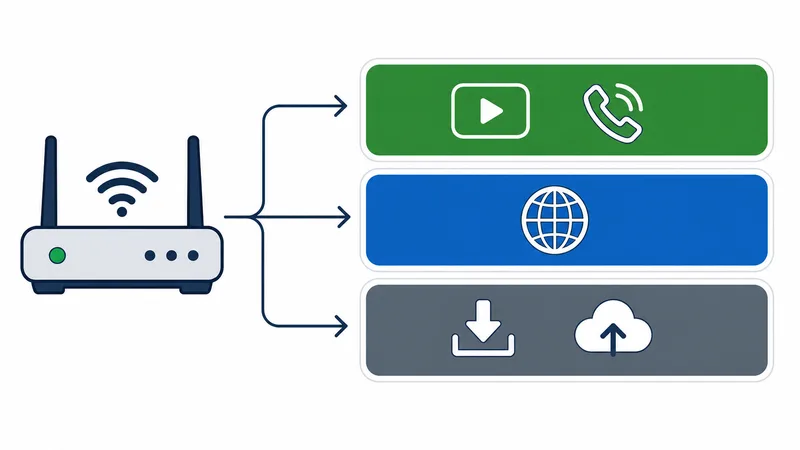
- Elle classe le trafic — par appareil, par application ou par catégorie (vidéo, jeu, téléchargements).
- Elle attribue une priorité — le trafic prioritaire obtient la bande passante en premier pendant la congestion.
- Elle n’agit que sous tension — tant qu’il reste de la marge, tout circule librement ; la QoS compte au moment où la demande dépasse l’offre.
Voilà pourquoi la QoS relève de l’équité sous charge, pas de la vitesse brute. Elle protège le bitrate régulier de votre flux quand le foyer est actif, et maintient le débit adaptatif sur un cran de qualité supérieur.
Comment régler la QoS
Les menus varient d’un routeur à l’autre, mais la marche à suivre reste la même :
- Ouvrez la page d’administration du routeur (souvent une adresse du type 192.168.1.1) et connectez-vous.
- Trouvez la QoS — souvent sous Avancé, Trafic ou Contrôle de la bande passante.
- Activez-la et, si on vous le demande, saisissez vos débits descendant et montant réels, pour que le routeur gère la file avec justesse.
- Priorisez votre streaming — désignez votre téléviseur ou votre boîtier par son nom ou son IP, ou choisissez une catégorie « vidéo/streaming ».
- Enregistrez et redémarrez, puis lancez un flux pendant un téléchargement pour vérifier qu’il reste fluide.
Attention au débit renseigné : si la QoS vous demande le débit de votre ligne et que vous saisissez une valeur très inférieure à la réalité, elle peut plafonner toute votre connexion. Indiquez le débit réel de votre offre et testez un flux avant et après — voyez le guide du débit internet.
La QoS se marie bien avec les autres réglages de notre guide des réglages du routeur pour le streaming : bande, canal et emplacement.
Quand la QoS aide (et quand elle n’y peut rien)
La QoS est redoutable sur un problème précis et inutile sur les autres. Savoir les distinguer fait gagner du temps :
| Problème | La QoS aide-t-elle ? | Meilleure solution |
|---|---|---|
| Le flux coupe quand quelqu’un télécharge | ✅ Oui | Prioriser la vidéo avec la QoS |
| Beaucoup d’appareils en concurrence aux heures de pointe | ✅ Oui | QoS + bande passante suffisante |
| Toute l’offre est trop lente | ❌ Non | Changer d’offre |
| Wi-Fi faible ou trop lointain | ❌ Non | 5 GHz, emplacement ou Ethernet |
| Un seul service est lent | ❌ Non | Probablement sa route CDN |
| Ralentissement de la vidéo seule aux heures de pointe | ❌ En général non | Vérifiez le bridage par le FAI |
En règle générale : la QoS résout la concurrence à l’intérieur de votre logement, pas un manque de bande passante ni un problème situé à l’extérieur.
En résumé
La QoS est un système de priorité pour votre réseau domestique : elle maintient la vidéo et les appels devant les téléchargements et les sauvegardes, pour que votre flux survive à une connexion chargée. Activez-la sur le routeur, renseignez le débit réel de votre ligne et priorisez votre appareil de streaming — les coupures dues aux appareils concurrents disparaissent en grande partie. Rappelez-vous simplement qu’elle partage mieux la bande passante sans pouvoir en créer : une offre lente, un Wi-Fi faible ou un serveur lointain appellent chacun leur propre remède.
Appliquez ensuite le reste des réglages réseau de notre guide des réglages du routeur, et tranchez entre filaire et sans fil dans Wi-Fi ou Ethernet.
Un terme de cette page vous échappe ? Cherchez-le dans le glossaire du streaming.