QoS (Quality of Service) is een routerfunctie die gekozen verkeer — zoals videostreaming — voorrang geeft, zodat het genoeg bandbreedte houdt als het netwerk druk is. Het voegt geen snelheid toe; het bepaalt wie als eerste wordt bediend wanneer apparaten met elkaar concurreren. Daarmee is het vooral nuttig in drukke huishoudens, waar een grote download of een gamesessie je stream anders uithongert. Deze gids legt uit wat QoS is, hoe je het instelt en wanneer het echt helpt.
Wat QoS is
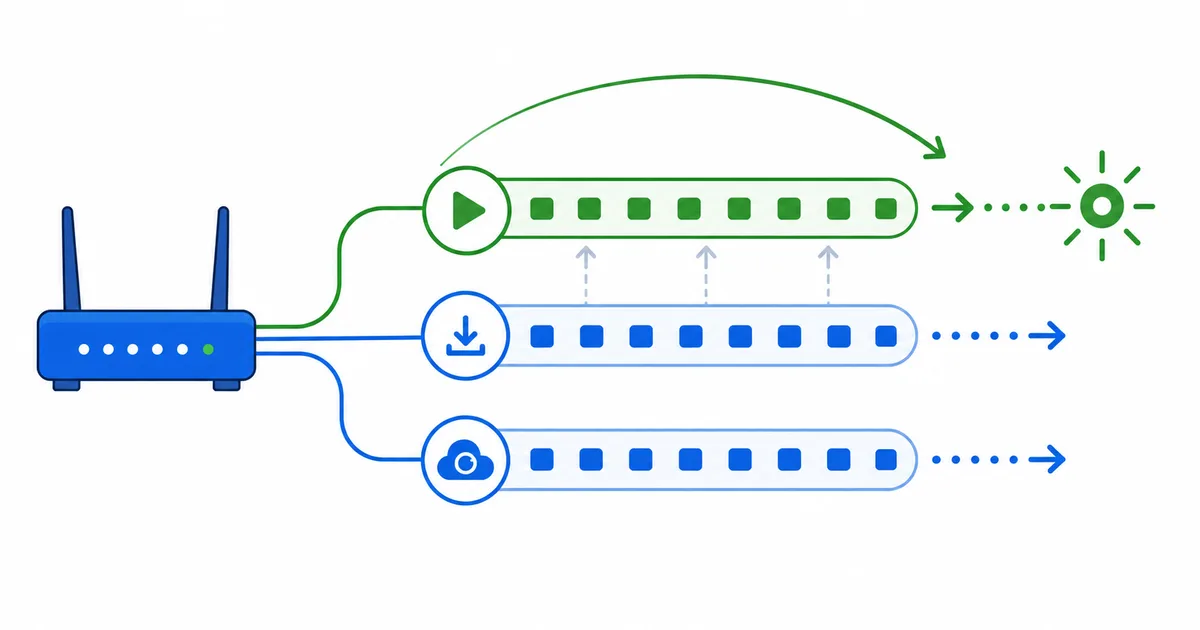
Je verbinding heeft een vaste hoeveelheid bandbreedte. Willen meerdere apparaten die tegelijk gebruiken — iemand streamt 4K, iemand downloadt een game, een telefoon zet foto’s in de back-up — dan concurreren ze, en kan je stream het onderspit delven en gaan haperen.
QoS regelt die concurrentie. Het laat de router verkeer rangschikken, zodat belangrijke, tijdgevoelige data (video, gesprekken) vóór achtergronddata (downloads, updates) wordt bediend. Het is de netwerkversie van een prioriteitswachtrij: iedereen wordt nog steeds bediend, maar het dringende verkeer gaat eerst.
Hoe QoS werkt
QoS werkt op de router, waar al je thuisverkeer samenkomt. Simpel gezegd:
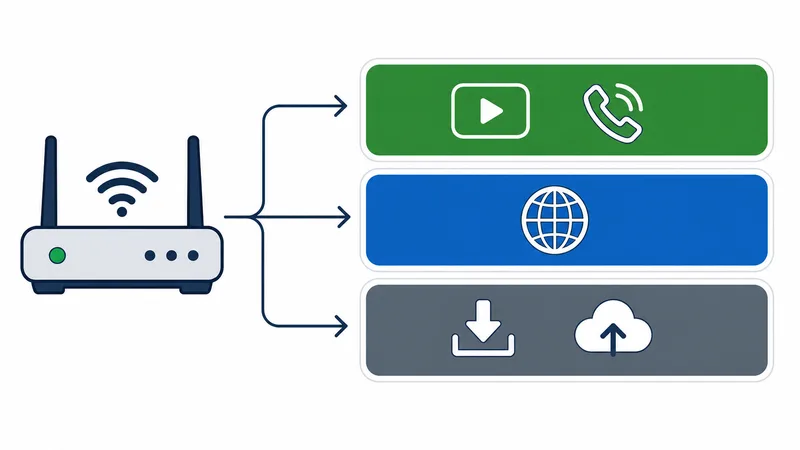
- Het classificeert verkeer — per apparaat, per applicatie of per categorie (video, gamen, downloads).
- Het kent voorrang toe — verkeer met een hogere prioriteit krijgt bij drukte als eerste bandbreedte.
- Het grijpt alleen in onder druk — is er bandbreedte over, dan stroomt alles vrij; QoS telt op de momenten dat de vraag groter is dan het aanbod.
Daarom draait QoS om eerlijkheid onder belasting en niet om ruwe snelheid. Het beschermt de stabiele bitrate van je stream als het huishouden druk is, en houdt adaptieve streaming op een hogere kwaliteitstrede.
Zo stel je QoS in
De precieze menu’s verschillen per router, maar de stappen lijken op elkaar:
- Open de beheerpagina van de router (meestal een adres als 192.168.1.1) en log in.
- Zoek QoS — vaak onder Geavanceerd, Verkeer of Bandbreedtebeheer.
- Zet het aan en vul desgevraagd je juiste download- en uploadsnelheid in, zodat de router de wachtrij nauwkeurig kan beheren.
- Geef je streaming voorrang — kies je tv of streamingbox op naam of IP, of kies een categorie “video/streaming”.
- Sla op en herstart, en test daarna een stream terwijl er een download loopt om te controleren of hij vloeiend blijft.
Let op de snelheidsinstelling: vraagt QoS om je lijnsnelheid en vul je een getal in dat ver onder je werkelijke snelheid ligt, dan kan het je hele verbinding begrenzen. Gebruik je echte abonnementssnelheid en test je stream voor en na — zie de gids over internetsnelheid.
QoS gaat goed samen met de andere aanpassingen uit onze gids over routerinstellingen voor streaming, zoals band, kanaal en plaatsing.
Wanneer QoS helpt (en wanneer niet)
QoS is krachtig bij één specifiek probleem en nutteloos bij andere. Dat onderscheid kennen scheelt tijd:
| Probleem | Helpt QoS? | Betere oplossing |
|---|---|---|
| Stream hapert als iemand downloadt | ✅ Ja | Geef video voorrang met QoS |
| Veel apparaten concurreren in de piekuren | ✅ Ja | QoS + genoeg bandbreedte |
| Het hele abonnement is te traag | ❌ Nee | Neem een sneller abonnement |
| Zwakke of te verre Wi-Fi | ❌ Nee | 5 GHz, plaatsing of ethernet |
| Slechts één dienst is traag | ❌ Nee | Waarschijnlijk de route van het CDN |
| Alleen video vertraagt in de piek | ❌ Meestal niet | Controleer op snelheidsbeperking |
De vuistregel: QoS lost concurrentie binnen je huis op, geen tekort aan bandbreedte en geen probleem daarbuiten.
Kort samengevat
QoS is een voorrangssysteem voor je thuisnetwerk: het houdt video en gesprekken vóór downloads en back-ups, zodat je stream een drukke verbinding overleeft. Zet het aan in je router, vul je echte lijnsnelheid in en geef je streamingapparaat voorrang — en gehaper door concurrerende apparaten verdwijnt grotendeels. Onthoud alleen dat het bandbreedte slimmer verdeelt en er niet bij kan maken, dus een traag abonnement, zwakke Wi-Fi of een verre server hebben nog steeds hun eigen oplossing nodig.
Pas daarna de rest van de netwerkaanpassingen toe uit onze gids over routerinstellingen, en kies tussen bekabeld en draadloos in Wi-Fi versus ethernet.
Twijfel je over een term op deze pagina? Zoek hem op in de streamingwoordenlijst.