QoS (Quality of Service) es una función del router que prioriza el tráfico que elijas —como el vídeo en streaming— para que conserve suficiente ancho de banda cuando la red está saturada. No añade velocidad; decide quién se atiende primero cuando los dispositivos compiten. Eso lo hace especialmente útil en hogares con mucho tráfico, donde una descarga grande o una sesión de gaming dejarían tu emisión sin recursos. Esta guía explica qué es QoS, cómo configurarlo y cuándo ayuda de verdad.
Qué es QoS
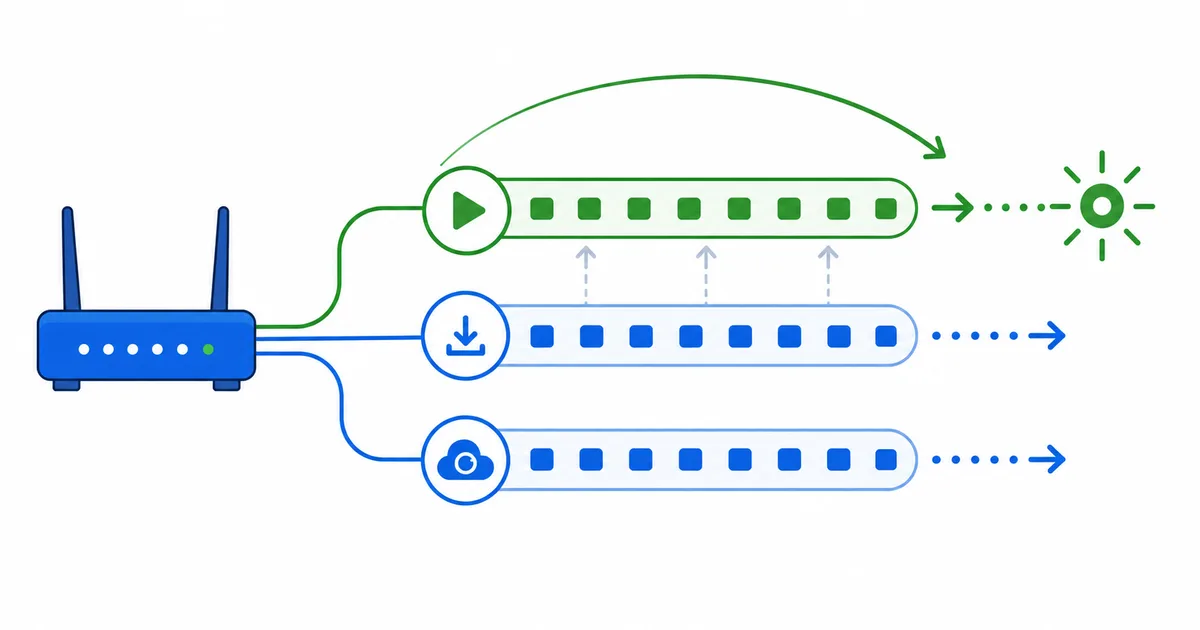
Tu conexión tiene una cantidad fija de ancho de banda. Cuando varios dispositivos lo quieren a la vez —alguien viendo streaming en 4K, alguien descargando un juego, un móvil haciendo copia de seguridad de las fotos— compiten, y tu emisión puede salir perdiendo y cortarse.
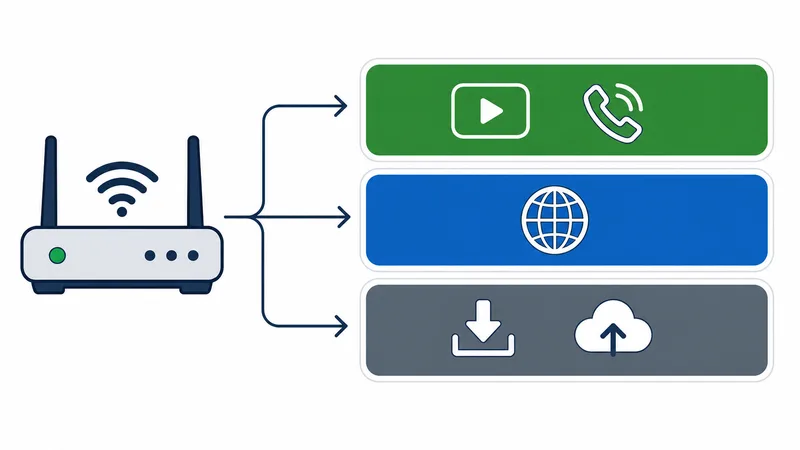
QoS gestiona esa competencia. Permite que el router clasifique el tráfico para que los datos importantes y sensibles al tiempo (vídeo, llamadas) se atiendan antes que los datos en segundo plano (descargas, actualizaciones). Es la versión en red de una cola de prioridad: todos acaban siendo atendidos, pero el tráfico urgente va primero.
Cómo funciona QoS
QoS actúa en el router, donde converge todo el tráfico de tu hogar. En pocas palabras:
- Clasifica el tráfico: por dispositivo, aplicación o categoría (vídeo, gaming, descargas).
- Asigna prioridad: el tráfico con mayor prioridad recibe ancho de banda primero cuando hay congestión.
- Solo actúa bajo presión: cuando sobra ancho de banda, todo fluye sin problemas; QoS importa en los momentos en que la demanda supera a la oferta.
Por eso QoS tiene que ver con el reparto justo bajo carga, no con la velocidad bruta. Protege el bitrate estable de tu emisión cuando el hogar está ocupado, manteniendo el streaming adaptativo en un peldaño de mayor calidad.
Cómo configurar QoS
Los menús exactos varían según el router, pero los pasos son parecidos:
- Abre la página de administración del router (normalmente una dirección como 192.168.1.1) e inicia sesión.
- Busca QoS: suele estar en Advanced, Traffic o Bandwidth Control.
- Actívalo y, si te lo pide, introduce tus velocidades de descarga y subida correctas para que el router gestione la cola con precisión.
- Prioriza tu streaming: elige tu televisor o dispositivo de streaming por nombre/IP, o escoge una categoría de «vídeo/streaming».
- Guarda y reinicia, y luego prueba una emisión mientras se ejecuta una descarga para confirmar que no se corta.
Cuidado con el ajuste de velocidad: si QoS te pide la velocidad de tu línea e introduces una cifra muy por debajo de tu velocidad real, puede limitar toda la conexión. Usa la velocidad real de tu tarifa y prueba el streaming antes y después; consulta la guía de velocidad de internet.
QoS combina bien con los demás ajustes de nuestra guía de configuración del router para streaming, como la banda, el canal y la ubicación.
Cuándo ayuda QoS (y cuándo no)
QoS es potente para un problema concreto e inútil para otros. Conocer la diferencia te ahorra tiempo:
| Problema | ¿Ayuda QoS? | Mejor solución |
|---|---|---|
| La emisión se corta cuando alguien descarga | ✅ Sí | Prioriza el vídeo con QoS |
| Muchos dispositivos compiten en horas punta | ✅ Sí | QoS + suficiente ancho de banda |
| Toda la tarifa es demasiado lenta | ❌ No | Mejora la tarifa |
| Wi-Fi débil o lejano | ❌ No | 5 GHz, ubicación o Ethernet |
| Solo un servicio va lento | ❌ No | Probablemente su ruta de CDN |
| Ralentización solo del vídeo en horas punta | ❌ Normalmente no | Comprueba la limitación del proveedor |
La regla general: QoS resuelve la contención dentro de tu hogar, no la falta de ancho de banda ni un problema externo.
En resumen
QoS es un sistema de prioridad para tu red doméstica: mantiene el vídeo y las llamadas por delante de descargas y copias de seguridad para que tu emisión sobreviva a una conexión saturada. Actívalo en el router, configura la velocidad real de tu línea y prioriza tu dispositivo de streaming, y los cortes provocados por los dispositivos que compiten desaparecen en gran medida. Eso sí, recuerda que reparte el ancho de banda de forma más inteligente; no puede crear más, así que una tarifa lenta, un Wi-Fi débil o un servidor lejano siguen necesitando sus propias soluciones.
A continuación, aplica el resto de los ajustes de red en nuestra guía de configuración del router y decide entre cable e inalámbrico en Wi-Fi vs Ethernet.
¿Tienes dudas con algún término de esta página? Búscalo en el glosario de streaming.