QoS (Quality of Service) to funkcja routera, która nadaje priorytet wybranemu ruchowi — takiemu jak streaming wideo — aby zachował on wystarczające pasmo, gdy sieć jest obciążona. Nie dodaje prędkości; decyduje o tym, kto zostanie obsłużony jako pierwszy, gdy urządzenia rywalizują. To czyni go najbardziej przydatnym w ruchliwych gospodarstwach domowych, w których duże pobieranie albo sesja grania w innym wypadku zagłodziłyby Twój streaming. Ten poradnik wyjaśnia, czym jest QoS, jak go skonfigurować i kiedy naprawdę pomaga.
Czym jest QoS
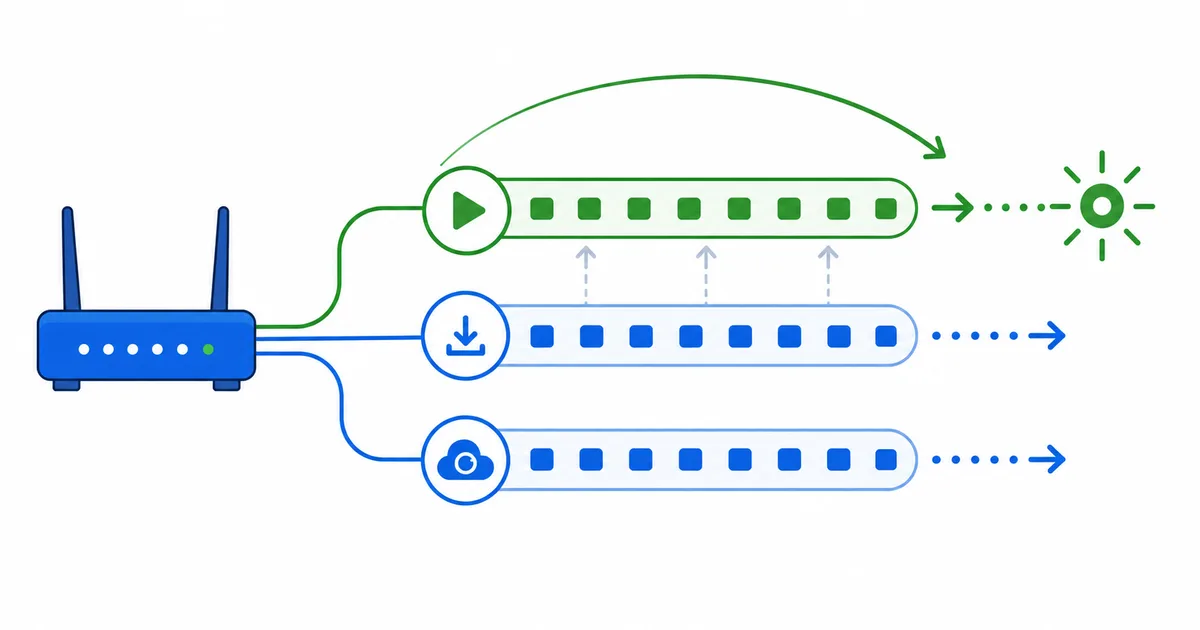
Twoje łącze ma stałą ilość pasma. Gdy kilka urządzeń chce go naraz — ktoś ogląda streaming w 4K, ktoś pobiera grę, telefon tworzy kopię zapasową zdjęć — rywalizują one o łącze, a Twój streaming może przegrać i zacząć się buforować.
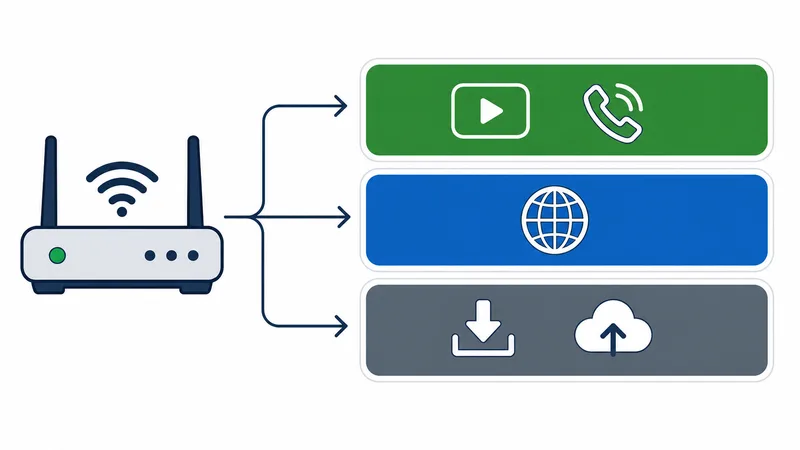
QoS zarządza tą rywalizacją. Pozwala routerowi uszeregować ruch tak, aby ważne, wrażliwe na opóźnienia dane (wideo, rozmowy) były obsługiwane przed danymi w tle (pobieranie, aktualizacje). To sieciowy odpowiednik kolejki priorytetowej: każdy zostaje obsłużony, ale ruch pilny idzie pierwszy.
Jak działa QoS
QoS działa na routerze, gdzie zbiega się cały ruch w Twoim domu. W uproszczeniu:
- Klasyfikuje ruch — według urządzenia, aplikacji lub kategorii (wideo, granie, pobieranie).
- Przydziela priorytet — ruch o wyższym priorytecie dostaje pasmo jako pierwszy podczas przeciążenia.
- Działa tylko pod obciążeniem — gdy pasma jest w zapasie, wszystko płynie swobodnie; QoS ma znaczenie w momentach, gdy zapotrzebowanie przewyższa podaż.
Właśnie dlatego QoS dotyczy sprawiedliwego podziału pod obciążeniem, a nie surowej prędkości. Chroni stały bitrate Twojego streamingu, gdy dom jest obciążony, utrzymując adaptacyjny streaming na wyższym poziomie jakości.
Jak skonfigurować QoS
Dokładne menu różnią się w zależności od routera, ale kroki są podobne:
- Otwórz panel administracyjny routera (zwykle pod adresem w rodzaju 192.168.1.1) i zaloguj się.
- Znajdź QoS — często w sekcji Advanced, Traffic lub Bandwidth Control.
- Włącz go i, jeśli zostaniesz o to poproszony, wpisz prawidłowe prędkości pobierania i wysyłania, aby router mógł dokładnie zarządzać kolejką.
- Nadaj priorytet streamingowi — wybierz telewizor lub przystawkę streamingową według nazwy/adresu IP albo wybierz kategorię „video/streaming”.
- Zapisz i uruchom router ponownie, a następnie przetestuj streaming podczas trwającego pobierania, aby potwierdzić, że pozostaje płynny.
Uważaj na ustawienie prędkości: jeśli QoS pyta o prędkość łącza, a wpiszesz wartość znacznie poniżej rzeczywistej, może ograniczyć całe Twoje łącze. Podaj faktyczną prędkość swojego planu i przetestuj streaming przed i po — zobacz poradnik o prędkości internetu.
QoS dobrze łączy się z pozostałymi ustawieniami z naszego poradnika o ustawieniach routera pod streaming, takimi jak pasmo, kanał i umiejscowienie.
Kiedy QoS pomaga (a kiedy nie)
QoS jest potężny w jednym konkretnym problemie i bezużyteczny w innych. Znajomość tej różnicy oszczędza czas:
| Problem | Czy QoS pomaga? | Lepsze rozwiązanie |
|---|---|---|
| Streaming buforuje, gdy ktoś pobiera pliki | ✅ Tak | Nadaj priorytet wideo w QoS |
| Wiele urządzeń rywalizuje w godzinach szczytu | ✅ Tak | QoS + wystarczające pasmo |
| Cały plan jest zbyt wolny | ❌ Nie | Zmień plan na szybszy |
| Słabe lub odległe Wi-Fi | ❌ Nie | 5 GHz, umiejscowienie lub Ethernet |
| Tylko jedna usługa jest wolna | ❌ Nie | Prawdopodobnie jej trasa CDN |
| Spadek tylko dla wideo w szczycie | ❌ Zwykle nie | Sprawdź throttling dostawcy |
Zasada praktyczna: QoS rozwiązuje rywalizację o pasmo wewnątrz Twojego domu, a nie jego niedobór ani problem poza domem.
Podsumowanie
QoS to system priorytetów dla Twojej sieci domowej: utrzymuje wideo i rozmowy przed pobieraniem i kopiami zapasowymi, aby Twój streaming przetrwał obciążone łącze. Włącz go w routerze, ustaw rzeczywistą prędkość łącza i nadaj priorytet urządzeniu do streamingu — a buforowanie wywołane rywalizującymi urządzeniami w dużej mierze zniknie. Pamiętaj tylko, że dzieli pasmo mądrzej; nie potrafi go stworzyć więcej, więc wolny plan, słabe Wi-Fi czy odległy serwer nadal wymagają własnych rozwiązań.
Następnie zastosuj resztę ustawień sieciowych z naszego poradnika o ustawieniach routera i zdecyduj między łączem przewodowym a bezprzewodowym w Wi-Fi kontra Ethernet.
Nie masz pewności co do jakiegoś terminu na tej stronie? Sprawdź go w słowniczku streamingu.