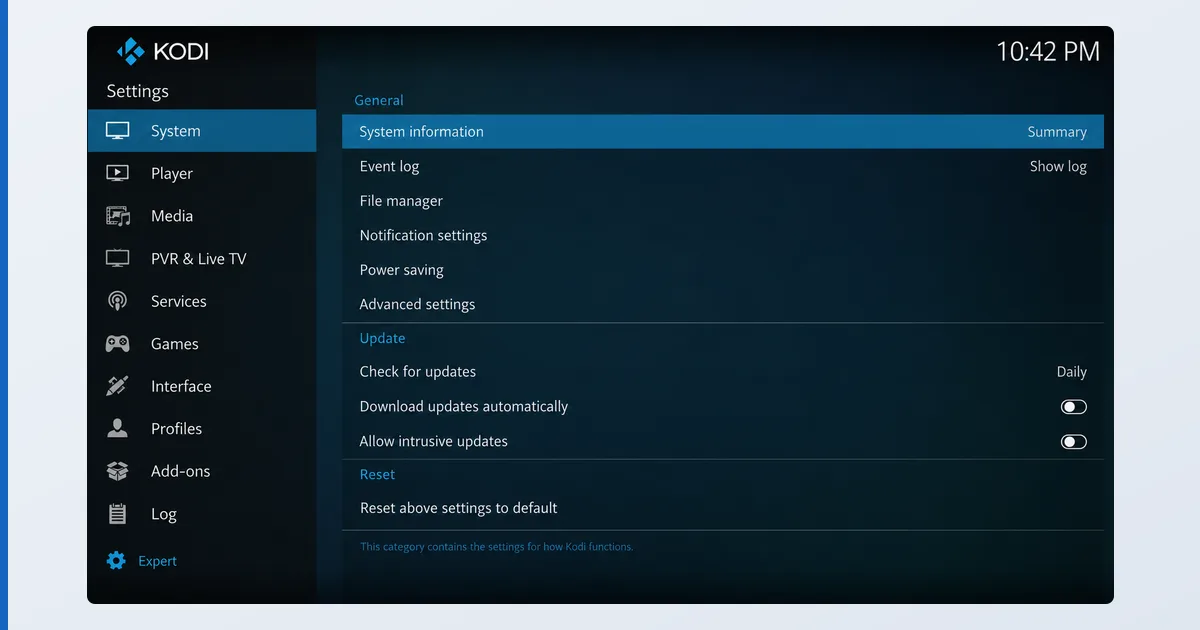
För att installera Kodi hämtar du det från den officiella webbplatsen, lägger till dina mediemappar under Videos och anger var och en som Movies eller TV Shows så att metadata hämtas, och bygger sedan bara ut det med tillägg från det officiella arkivet. Kodi körs helt på en enda enhet — ingen server, inget konto — och dess gyllene säkerhetsregel är att undvika arkiv från tredje part. Den här guiden går igenom grunduppsättningen, hur du bygger ett lokalt bibliotek och hur du lägger till säkra officiella tillägg. Vill du ha en full bedömning av appen, se vårt test av Kodi.
Innan du börjar
Kodi är självständigt — ingen server, inget konto. Du behöver bara enheten och dina medier:
| Krav | Detalj |
|---|---|
| Enhet | Fire TV, Android TV, pc, Mac, Linux, Raspberry Pi |
| Installationskälla | Enbart officiella kodi.tv eller en officiell appbutik |
| Medier | Lokal disk eller nätverksdelning (SMB/NFS) |
| Hårdvara | Blygsam — lokal uppspelning är lätt |
| Tillägg | Kodis officiella arkiv (inbyggt) |
Steg för steg
- Installera Kodi. Ladda ned det enbart från kodi.tv eller från en officiell butik — aldrig en ”build” eller en färdigladdad version. På Fire TV kan det kräva sideloading.
- Lägg till dina mediekällor. Gå till Videos → Files → Add videos och bläddra fram till din mapp på enheten eller på en nätverksdelning. Ge den ett namn.
- Ange innehållstypen. Välj under ”This directory contains” antingen Movies eller TV Shows så att Kodi hämtar omslagsbilder och metadata. Rena namn (
Title (Year),Show S01E02) matchar bäst. - Låt det skanna. Kodi bygger ett bibliotek med affischer och beskrivningar, precis som andra mediaappar.
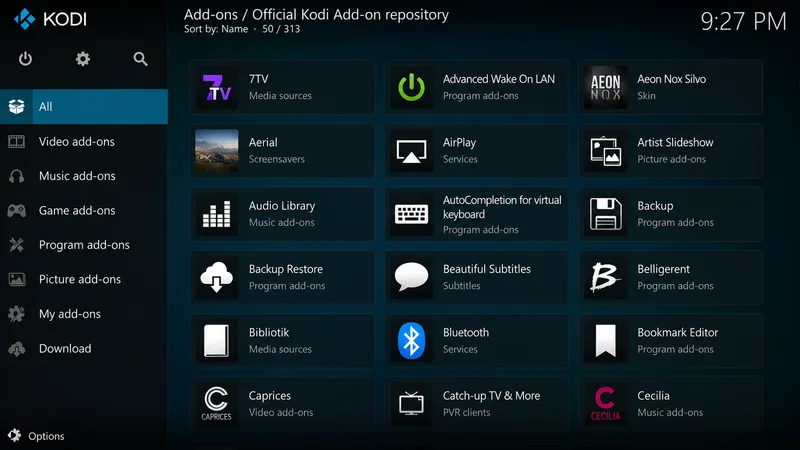
- Installera officiella tillägg. Öppna Add-ons → Install from repository → Kodi Add-on repository och lägg till legitima tjänster, PVR-backends eller verktyg. Använd enbart det officiella arkivet.
- Välj ett skal om du vill. Installera ett skal från det officiella arkivet för att forma om gränssnittet efter din fjärrkontroll.
En anmärkning om säkerheten kring tillägg
Kodis ryktesproblem kommer helt och hållet från tillägg från tredje part, inte från Kodi självt. Inofficiella arkiv kan innehålla skadlig kod, sluta fungera vid uppdateringar och tillhandahålla olagliga strömmar. Vår bestämda regel: installera Kodi från den officiella webbplatsen och använd enbart det inbyggda officiella arkivet. Om en guide säger åt dig att slå på ”Unknown Sources” och klistra in en arkivadress — sluta läs, det är vägen till problem. Kodi är ett legitimt och lagligt mediacenter när det används så här.
Felsökning
| Problem | Trolig orsak | Åtgärd |
|---|---|---|
| Ingen metadata eller omslag | Innehållstyp inte angiven | Ange mappen som Movies/TV Shows; städa filnamnen |
| Ser inte nätverksdelningen | Fel sökväg eller inloggning | Lägg till på nytt via SMB/NFS med rätt inloggning |
| Tillägget installeras inte | Arkiv eller version från tredje part | Använd enbart det officiella arkivet |
| Uppspelningen hackar | Underdimensionerad enhet eller codec | Använd en certifierad enhet; kontrollera filen |
| Svårt att navigera i gränssnittet | Standardskalet | Installera ett fjärrkontrollsvänligt skal |
Kort sammanfattat
Kodi är enkelt och säkert att installera när det görs rätt: hämta från den officiella källan, lägg till dina medier och ange innehållstypen för ren metadata, och bygg bara ut det med tillägg från det officiella arkivet. Gjort så är det ett kraftfullt och legitimt mediacenter på en enda skärm. Se hela testet av Kodi, jämför det med en server i Kodi vs Plex, välj hårdvara i vår guide till bästa enheten för IPTV-spelare, lär dig grunderna i vår förklaring av sideloading, och slå upp valfritt begrepp i streamingordlistan.