Para instalar o Kodi, transfira-o do site oficial, acrescente as suas pastas de conteúdos em Videos, defina cada uma como filmes ou séries para ele ir buscar os metadados e amplie-o apenas com extensões do repositório oficial. O Kodi corre inteiramente num aparelho — sem servidor nem conta — e a sua regra de ouro de segurança é evitar os repositórios de terceiros. Este guia cobre a instalação de base, a construção de uma videoteca local e a adição de extensões oficiais seguras. Para a avaliação completa da aplicação, veja a nossa análise do Kodi.
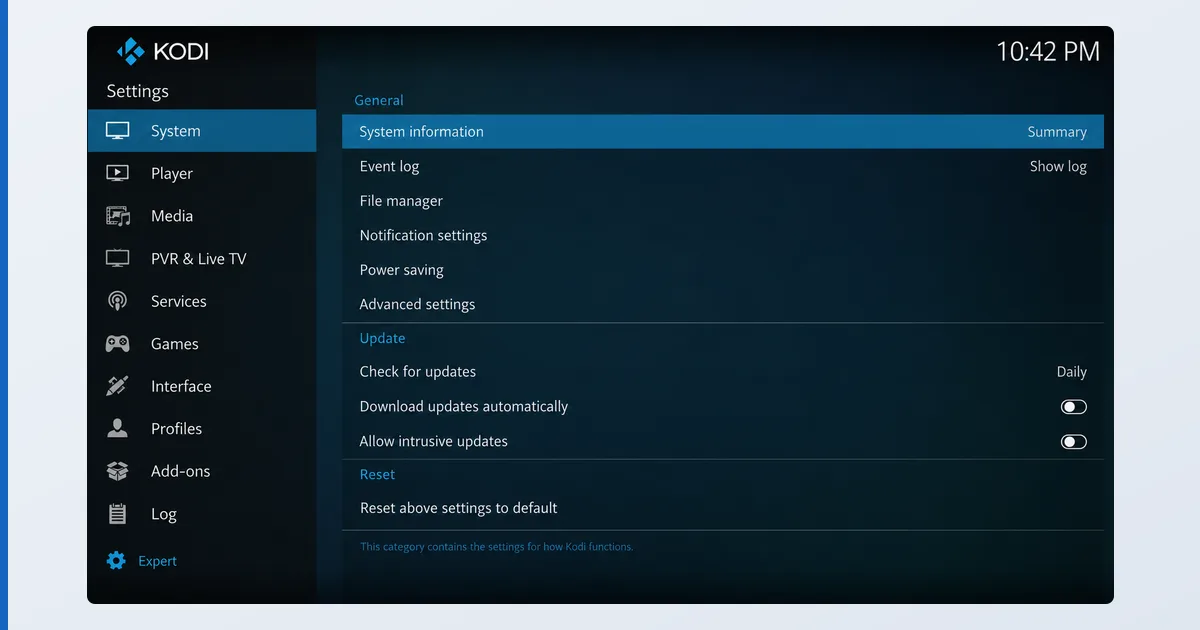
Antes de começar
O Kodi é autónomo — sem servidor e sem conta. Só precisa do aparelho e dos seus conteúdos:
| Requisito | Detalhe |
|---|---|
| Aparelho | Fire TV, Android TV, PC, Mac, Linux, Raspberry Pi |
| Origem da instalação | Apenas o site oficial kodi.tv ou uma loja de aplicações oficial |
| Conteúdos | Disco local ou partilha de rede (SMB/NFS) |
| Hardware | Modesto — a reprodução local é leve |
| Extensões | Repositório oficial do Kodi (já integrado) |
Passo a passo
- Instale o Kodi. Transfira-o apenas de kodi.tv ou de uma loja oficial — nunca uma «build» nem uma versão já preparada. No Fire TV pode ser preciso sideload.
- Acrescente as fontes de conteúdos. Vá a Videos → Files → Add videos e navegue até à pasta no aparelho ou a uma partilha de rede. Dê-lhe um nome.
- Defina o tipo de conteúdo. Escolha, em «This directory contains», filmes ou séries, para o Kodi ir buscar as imagens e os metadados. Nomes limpos (
Title (Year),Show S01E02) emparelham melhor. - Deixe-o analisar. O Kodi constrói uma videoteca com cartazes e descrições, tal como as outras aplicações multimédia.
- Instale extensões oficiais. Abra Add-ons → Install from repository → Kodi Add-on repository e acrescente serviços legítimos, backends de PVR ou utilitários. Use apenas o repositório oficial.
- Escolha um skin, se quiser. Instale um skin do repositório oficial para remodelar a interface à medida do seu comando.
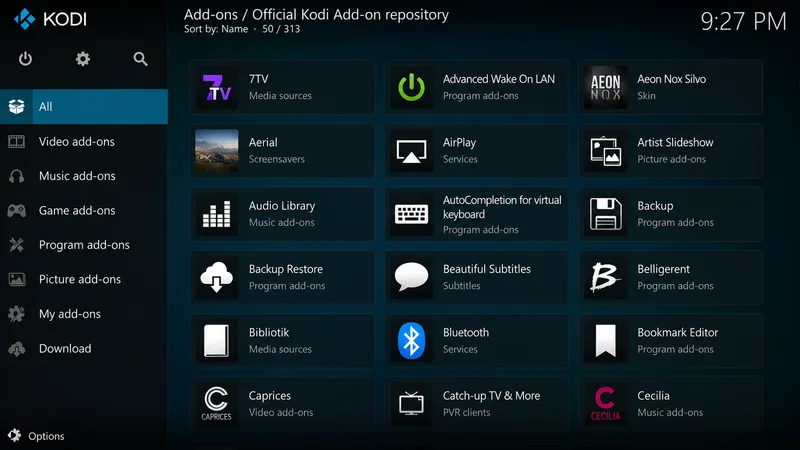
Uma nota sobre a segurança das extensões
Os problemas de reputação do Kodi vêm todos das extensões de terceiros, não do Kodi em si. Os repositórios não oficiais podem trazer malware, deixar de funcionar com as atualizações e dar acesso a emissões ilegais. A nossa regra é firme: instale o Kodi a partir do site oficial e use apenas o repositório oficial já integrado. Se um guia lhe disser para ativar as «Unknown Sources» e colar o URL de um repositório, pare — é esse o caminho para os sarilhos. Usado desta maneira, o Kodi é um centro multimédia legítimo e legal.
Resolução de problemas
| Problema | Causa provável | Solução |
|---|---|---|
| Sem metadados nem imagens | Tipo de conteúdo por definir | Defina a pasta como filmes/séries; limpe os nomes dos ficheiros |
| Não vê a partilha de rede | Caminho ou credenciais errados | Volte a acrescentá-la por SMB/NFS com os dados certos |
| A extensão não instala | Repositório ou versão de terceiros | Use apenas o repositório oficial |
| A reprodução falha | Aparelho fraco / codec | Use um aparelho certificado; verifique o ficheiro |
| Interface difícil de percorrer | Skin predefinido | Instale um skin fácil de usar com o comando |
Em resumo
Instalar o Kodi é simples e seguro quando se faz bem: instale-o a partir da fonte oficial, acrescente os seus conteúdos e defina o tipo de conteúdo para ter metadados limpos, e amplie-o apenas com extensões do repositório oficial. Feito assim, é um centro multimédia poderoso e legítimo num único ecrã. Veja a análise completa do Kodi, compare-o com um servidor em Kodi vs Plex, escolha hardware no nosso guia do melhor dispositivo para reprodutores de IPTV, aprenda o essencial no nosso explicador do sideload, e procure qualquer termo no glossário de streaming.