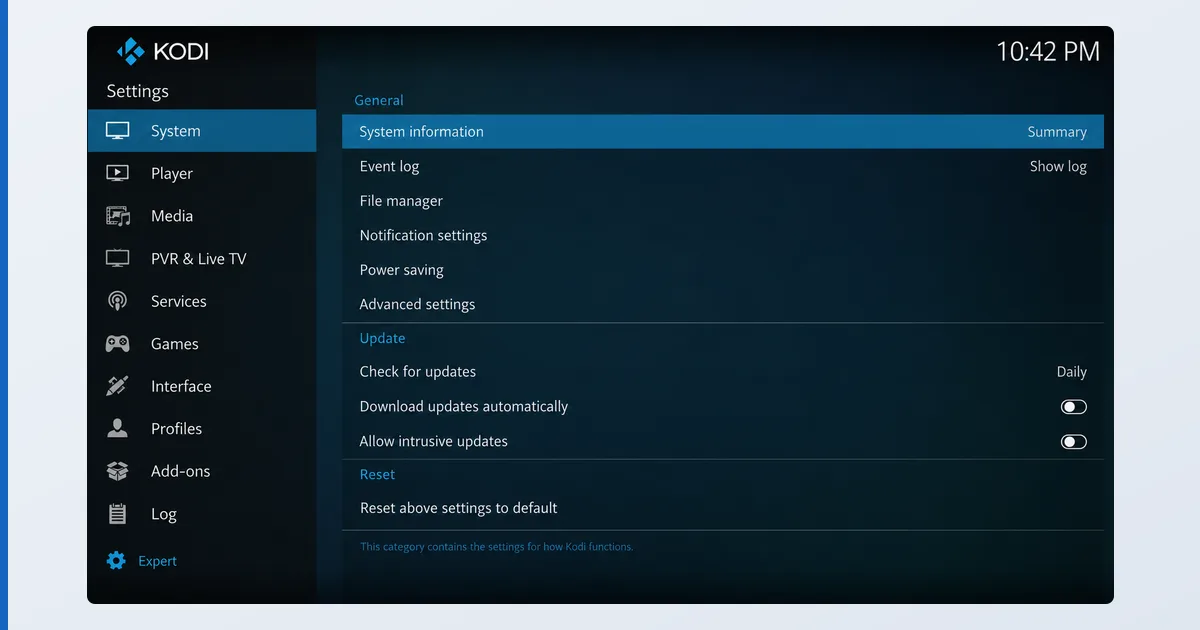
Du opsætter Kodi ved at installere den fra det officielle site, tilføje dine mediemapper under Videoer og sætte hver af dem til film eller serier, så den henter metadata — og derefter kun udvide den med add-ons fra det officielle repository. Kodi kører udelukkende på én enhed — ingen server, ingen konto — og den gyldne sikkerhedsregel er at holde sig fra tredjeparts-repositories. Denne guide gennemgår den grundlæggende opsætning, opbygningen af et lokalt bibliotek og tilføjelsen af sikre, officielle add-ons. For hele vurderingen af appen, se vores anmeldelse af Kodi.
Før du går i gang
Kodi er selvstændig — ingen server, ingen konto. Du skal blot bruge enheden og dine medier:
| Krav | Detalje |
|---|---|
| Enhed | Fire TV, Android TV, pc, Mac, Linux, Raspberry Pi |
| Installationskilde | Kun officielle kodi.tv eller en officiel appbutik |
| Medier | Lokalt drev eller netværksdeling (SMB/NFS) |
| Hardware | Beskeden — lokal afspilning er let |
| Add-ons | Det officielle Kodi-repository (indbygget) |
Sådan gør du trin for trin
- Installér Kodi. Hent den kun fra kodi.tv eller en officiel butik — aldrig som en »build« eller færdigopsat version. På Fire TV kan det kræve sideloading.
- Tilføj dine mediekilder. Gå til Videoer → Filer → Tilføj videoer, og find din mappe på enheden eller en netværksdeling. Giv den et navn.
- Sæt indholdstypen. Vælg under »Denne mappe indeholder« enten film eller serier, så Kodi henter grafik og metadata. Rene navne (
Titel (år),Serie S01E02) matcher bedst. - Lad den scanne. Kodi bygger et bibliotek med plakater og beskrivelser, ligesom andre medieapps.
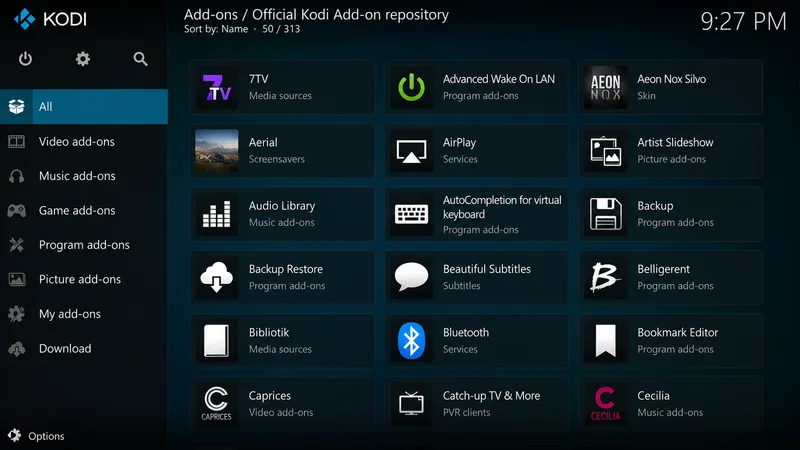
- Installér officielle add-ons. Åbn Add-ons → Installér fra repository → Kodi Add-on repository, og tilføj legitime tjenester, PVR-backends eller værktøjer. Brug kun det officielle repository.
- Vælg eventuelt et skin. Installér et skin fra det officielle repository for at tilpasse brugerfladen til din fjernbetjening.
Om sikkerhed og add-ons
Kodis dårlige rygte skyldes udelukkende tredjeparts-add-ons, ikke Kodi selv. Uofficielle repositories kan indeholde malware, gå i stykker ved opdateringer og levere ulovlige streams. Vores faste regel: installér Kodi fra det officielle site, og brug kun det indbyggede officielle repository. Beder en guide dig om at slå »Ukendte kilder« til og indsætte en repo-URL, så stop — det er vejen til problemer. Brugt på denne måde er Kodi et legitimt og lovligt mediecenter.
Fejlfinding
| Problem | Sandsynlig årsag | Løsning |
|---|---|---|
| Ingen metadata/grafik | Indholdstype ikke sat | Sæt mappen til film/serier; ryd op i filnavnene |
| Kan ikke se netværksdelingen | Forkert sti/loginoplysninger | Tilføj den igen via SMB/NFS med korrekt login |
| Add-on vil ikke installere | Tredjeparts-repo eller forkert version | Brug kun det officielle repository |
| Afspilningen hakker | For svag enhed / codec | Brug en certificeret enhed; tjek filen |
| Svær at navigere i | Standard-skinnet | Installér et fjernbetjeningsvenligt skin |
Kort fortalt
Opsætningen af Kodi er enkel og sikker, når den gøres rigtigt: installér fra den officielle kilde, tilføj dine medier og sæt indholdstypen for rene metadata, og udvid den kun med add-ons fra det officielle repository. Gjort sådan er den et kraftfuldt og legitimt mediecenter på én skærm. Se hele anmeldelsen af Kodi, sammenlign den med en server i Kodi vs. Plex, vælg hardware i vores guide til den bedste enhed til IPTV-afspillere, lær det grundlæggende i vores guide til sideloading, og slå ethvert begreb op i streaming-ordlisten.