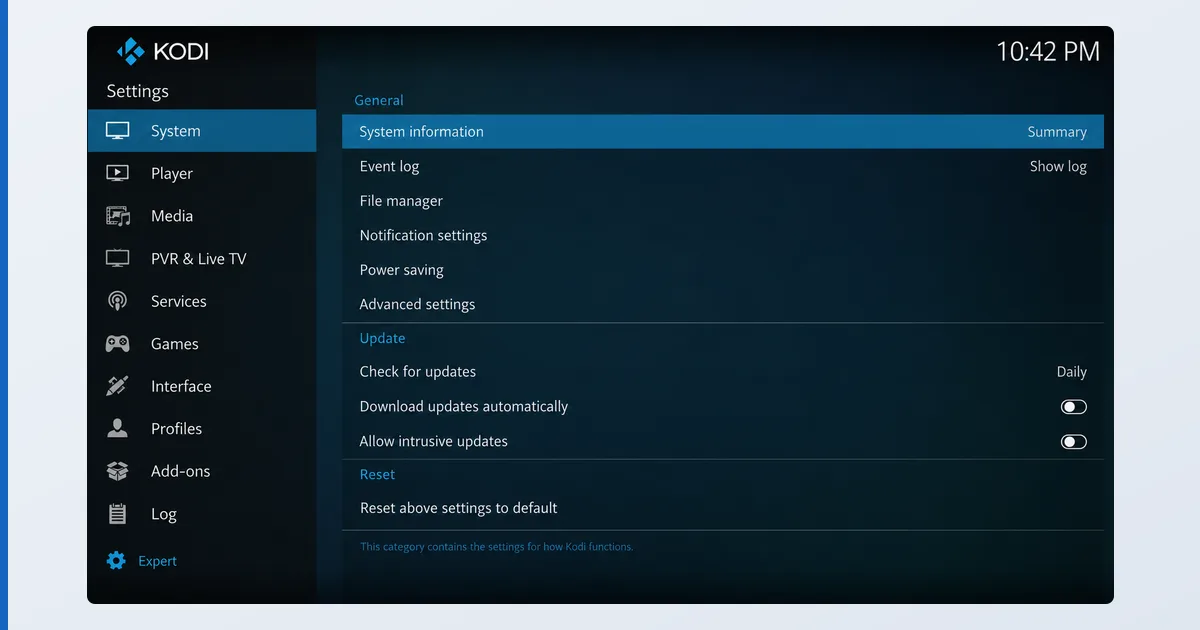
Aby skonfigurować Kodi, zainstaluj je z oficjalnej strony, dodaj foldery z multimediami w sekcji Videos i ustaw każdy jako Movies lub TV Shows, aby program pobrał metadane, a następnie rozszerzaj go wyłącznie o dodatki z oficjalnego repozytorium. Kodi działa w całości na jednym urządzeniu — bez serwera i bez konta — a jego złota zasada bezpieczeństwa to unikanie repozytoriów firm trzecich. W tym poradniku omawiamy podstawową konfigurację, budowanie lokalnej biblioteki oraz dodawanie bezpiecznych, oficjalnych dodatków. Pełną ocenę aplikacji znajdziesz w naszej recenzji Kodi.
Zanim zaczniesz
Kodi jest samowystarczalne — bez serwera, bez konta. Potrzebujesz tylko urządzenia i swoich multimediów:
| Wymóg | Szczegóły |
|---|---|
| Urządzenie | Fire TV, Android TV, PC, Mac, Linux, Raspberry Pi |
| Źródło instalacji | Tylko oficjalna strona kodi.tv lub oficjalny sklep z aplikacjami |
| Multimedia | Dysk lokalny lub zasób sieciowy (SMB/NFS) |
| Sprzęt | Skromny — lokalne odtwarzanie mało obciąża |
| Dodatki | Oficjalne repozytorium Kodi (wbudowane) |
Krok po kroku
- Zainstaluj Kodi. Pobierz je wyłącznie ze strony kodi.tv lub oficjalnego sklepu — nigdy z „builda” ani wersji z preinstalowanymi dodatkami. Na Fire TV może być konieczny sideloading.
- Dodaj źródła multimediów. Przejdź do Videos → Files → Add videos i wskaż swój folder na urządzeniu lub w zasobie sieciowym. Nadaj mu nazwę.
- Ustaw typ zawartości. Wybierz w polu „This directory contains” opcję Movies lub TV Shows, aby Kodi pobrało grafiki i metadane. Czytelne nazwy (
Tytuł (Rok),Serial S01E02) dopasowują się najlepiej. - Pozwól na skanowanie. Kodi zbuduje bibliotekę z plakatami i opisami, zupełnie jak inne aplikacje multimedialne.
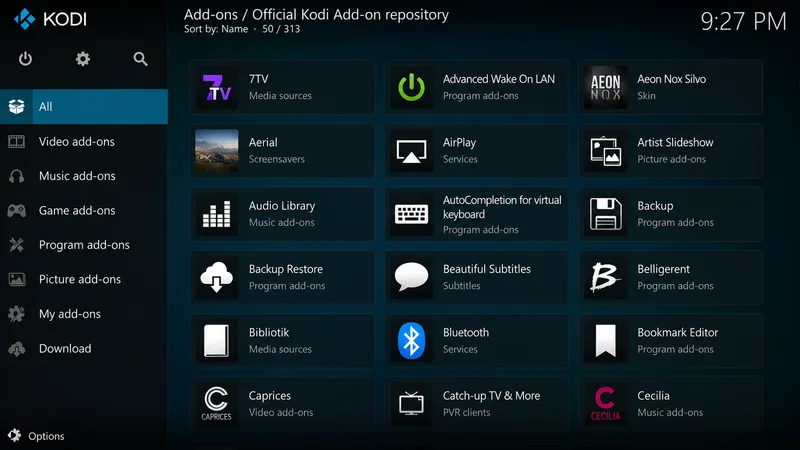
- Zainstaluj oficjalne dodatki. Otwórz Add-ons → Install from repository → Kodi Add-on repository i dodaj legalne usługi, backendy PVR lub narzędzia. Korzystaj wyłącznie z oficjalnego repozytorium.
- Opcjonalnie ustaw skórkę. Zainstaluj skórkę (skin) z oficjalnego repozytorium, aby przebudować interfejs pod swój pilot.
Słowo o bezpieczeństwie dodatków
Problemy z reputacją Kodi biorą się w całości z dodatków firm trzecich, a nie z samego Kodi. Nieoficjalne repozytoria mogą zawierać malware, przestać działać po aktualizacji i udostępniać nielegalne streamy. Nasza żelazna zasada: instaluj Kodi z oficjalnej strony i korzystaj wyłącznie z wbudowanego oficjalnego repozytorium. Jeśli jakiś poradnik każe Ci włączyć „Unknown Sources” i wkleić adres URL repozytorium — przerwij, bo to prosta droga do kłopotów. Używane w ten sposób Kodi jest legalnym, zgodnym z prawem centrum multimedialnym.
Rozwiązywanie problemów
| Problem | Prawdopodobna przyczyna | Rozwiązanie |
|---|---|---|
| Brak metadanych/grafik | Nie ustawiono typu zawartości | Ustaw folder jako Movies/TV; uporządkuj nazwy plików |
| Nie widać zasobu sieciowego | Błędna ścieżka/dane logowania | Dodaj ponownie przez SMB/NFS z poprawnym logowaniem |
| Dodatek się nie instaluje | Repozytorium/wersja firmy trzeciej | Korzystaj wyłącznie z oficjalnego repozytorium |
| Odtwarzanie się zacina | Za słabe urządzenie / kodek | Użyj certyfikowanego urządzenia; sprawdź plik |
| Trudna nawigacja w interfejsie | Domyślna skórka | Zainstaluj skórkę przyjazną pilotowi |
Podsumowanie
Konfiguracja Kodi jest prosta i bezpieczna, gdy zrobisz to właściwie: zainstaluj z oficjalnego źródła, dodaj multimedia i ustaw typ zawartości dla czystych metadanych, a następnie rozszerzaj je wyłącznie o dodatki z oficjalnego repozytorium. Zrobione w ten sposób jest potężnym, legalnym centrum multimedialnym na jednym ekranie. Zobacz pełną recenzję Kodi, porównaj je z serwerem w Kodi kontra Plex, dobierz sprzęt w naszym poradniku najlepszych urządzeń do IPTV, poznaj podstawy w naszym wyjaśnieniu sideloadingu, a znaczenie dowolnego pojęcia sprawdzisz w słowniku pojęć streamingowych.