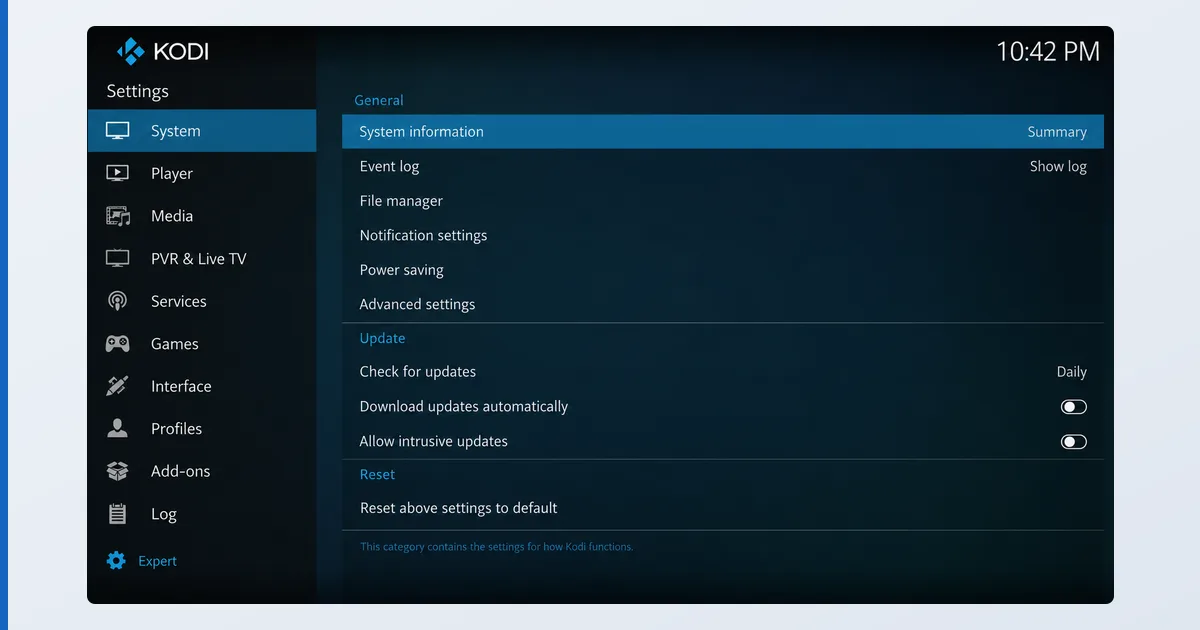
Om Kodi in te stellen installeer je hem van de officiële site, voeg je je mediamappen toe onder Videos en stel je elke map in als Movies of TV Shows zodat hij metadata ophaalt, en breid je hem alleen uit met add-ons uit de officiële repository. Kodi draait volledig op één apparaat — geen server, geen account — en zijn gouden veiligheidsregel is: blijf weg bij repository’s van derden. Deze gids behandelt het basisinstelwerk, het opbouwen van een lokale bibliotheek en het toevoegen van veilige officiële add-ons. Voor de volledige beoordeling van de app: onze Kodi review.
Voordat je begint
Kodi staat op zichzelf — geen server, geen account. Je hebt alleen het apparaat en je media nodig:
| Vereiste | Details |
|---|---|
| Apparaat | Fire TV, Android TV, pc, Mac, Linux, Raspberry Pi |
| Installatiebron | Uitsluitend het officiële kodi.tv of een officiële appwinkel |
| Media | Lokale schijf of netwerkmap (SMB/NFS) |
| Hardware | Bescheiden — lokaal afspelen is licht |
| Add-ons | Officiële Kodi-repository (ingebouwd) |
Stap voor stap
- Installeer Kodi. Download hem alleen van kodi.tv of uit een officiële appwinkel — nooit een “build” of een vooraf ingerichte versie. Op Fire TV kan sideloaden nodig zijn.
- Voeg je mediabronnen toe. Ga naar Videos → Files → Add videos en blader naar je map op het apparaat of op een netwerkmap. Geef hem een naam.
- Stel het contenttype in. Kies bij “This directory contains” voor Movies of TV Shows, zodat Kodi artwork en metadata ophaalt. Nette namen (
Titel (Jaar),Serie S01E02) matchen het best. - Laat hem scannen. Kodi bouwt een bibliotheek op met posters en beschrijvingen, net als andere media-apps.
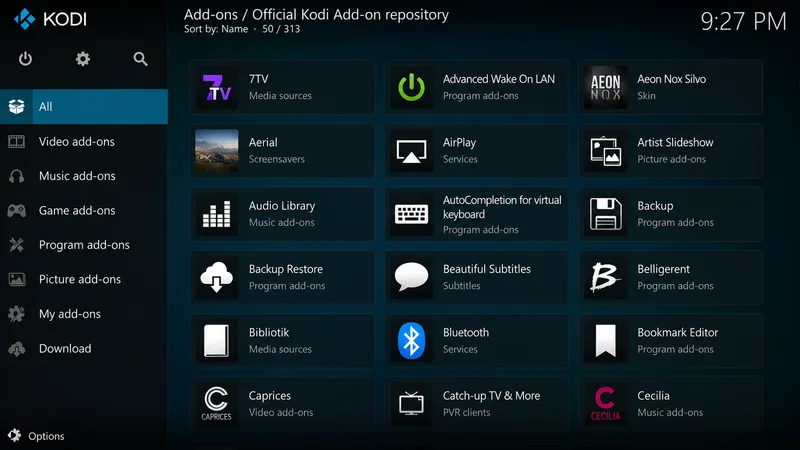
- Installeer officiële add-ons. Open Add-ons → Install from repository → Kodi Add-on repository en voeg legitieme diensten, PVR-backends of hulpmiddelen toe. Gebruik alleen de officiële repository.
- Stel eventueel een skin in. Installeer een skin uit de officiële repository om de interface op je afstandsbediening af te stemmen.
Een woord over de veiligheid van add-ons
De reputatieproblemen van Kodi komen volledig van add-ons van derden, niet van Kodi zelf. Onofficiële repository’s kunnen malware bevatten, kapotgaan bij updates en illegale streams leveren. Onze stellige regel: installeer Kodi van de officiële site en gebruik alleen de ingebouwde officiële repository. Zegt een gids dat je “Unknown Sources” moet aanzetten en een repo-URL moet plakken, stop dan — dat is de weg naar ellende. Gebruik je hem zo, dan is Kodi een legitiem, legaal mediacentrum.
Problemen oplossen
| Probleem | Waarschijnlijke oorzaak | Oplossing |
|---|---|---|
| Geen metadata of artwork | Contenttype niet ingesteld | Stel de map in als Movies/TV; geef bestanden nette namen |
| Netwerkmap niet zichtbaar | Verkeerd pad of verkeerde inloggegevens | Voeg hem opnieuw toe via SMB/NFS met de juiste login |
| Add-on installeert niet | Repo van derden of verkeerde versie | Gebruik alleen de officiële repository |
| Afspelen hapert | Te zwak apparaat of codec | Gebruik een gecertificeerd apparaat; controleer het bestand |
| Interface lastig te bedienen | Standaardskin | Installeer een skin die prettig werkt met de afstandsbediening |
Kort samengevat
Kodi instellen is simpel en veilig als je het goed doet: installeer hem uit de officiële bron, voeg je media toe en stel het contenttype in voor nette metadata, en breid hem alleen uit met add-ons uit de officiële repository. Zo aangepakt is het een krachtig, legitiem mediacentrum op één scherm. Bekijk de volledige Kodi review, vergelijk hem met een server in Kodi vs Plex, kies je hardware in onze gids met het beste apparaat voor IPTV-spelers, leer de basis in onze uitleg over sideloading, en zoek elke term op in de streamingwoordenlijst.