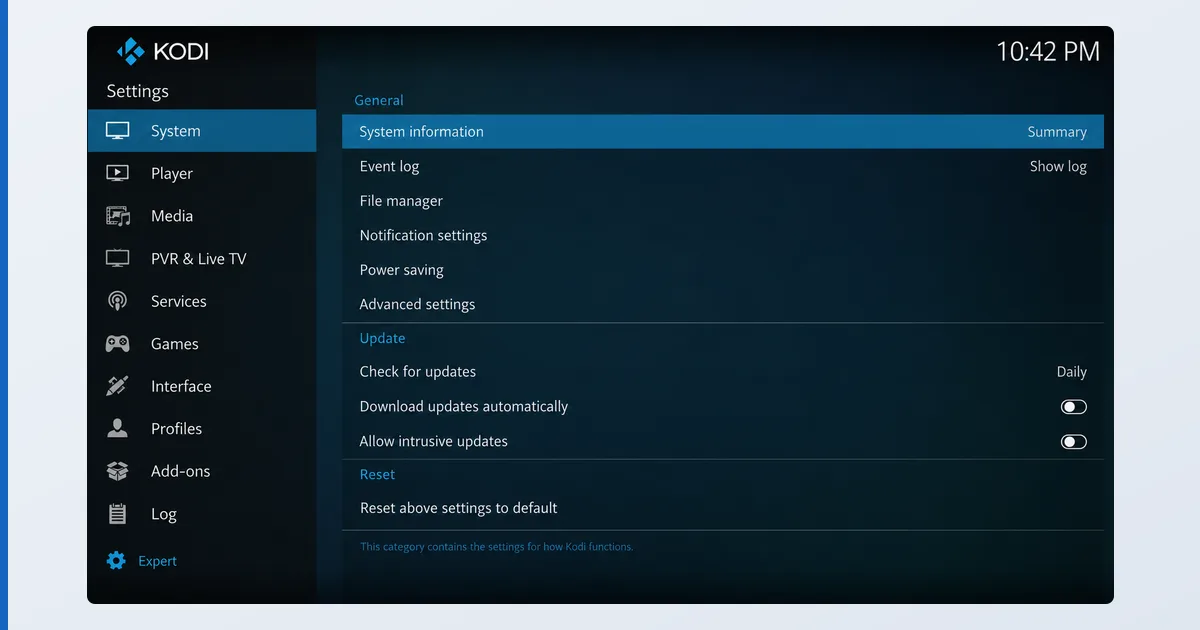
Um Kodi einzurichten, installieren Sie es von der offiziellen Website, fügen Ihre Medienordner unter Videos hinzu und legen für jeden Filme oder Serien fest, damit Metadaten abgerufen werden, und erweitern es anschließend ausschließlich mit Add-ons aus dem offiziellen Repository. Kodi läuft vollständig auf einem einzigen Gerät — ohne Server oder Konto — und seine goldene Sicherheitsregel lautet, Drittanbieter-Repositorys zu meiden. Dieser Ratgeber behandelt die grundlegende Einrichtung, den Aufbau einer lokalen Bibliothek und das Hinzufügen sicherer offizieller Add-ons. Die vollständige App-Bewertung finden Sie in unserem Kodi-Test.
Bevor Sie beginnen
Kodi ist eigenständig — kein Server, kein Konto. Sie brauchen nur das Gerät und Ihre Medien:
| Voraussetzung | Detail |
|---|---|
| Gerät | Fire TV, Android TV, PC, Mac, Linux, Raspberry Pi |
| Installationsquelle | Nur offizielles kodi.tv oder ein offizieller App-Store |
| Medien | Lokales Laufwerk oder Netzwerkfreigabe (SMB/NFS) |
| Hardware | Bescheiden — lokale Wiedergabe ist ressourcenschonend |
| Add-ons | Offizielles Kodi-Repository (integriert) |
Schritt für Schritt
- Kodi installieren. Laden Sie es nur von kodi.tv oder aus einem offiziellen Store herunter — niemals einen „Build“ oder eine vorinstallierte Version. Auf Fire TV ist unter Umständen Sideloading nötig.
- Medienquellen hinzufügen. Gehen Sie zu Videos → Dateien → Videos hinzufügen und navigieren Sie zu Ihrem Ordner auf dem Gerät oder einer Netzwerkfreigabe. Vergeben Sie einen Namen.
- Inhaltstyp festlegen. Wählen Sie „Dieses Verzeichnis enthält“ Filme oder Serien, damit Kodi Cover und Metadaten abruft. Saubere Namen (
Titel (Jahr),Serie S01E02) passen am besten. - Scan durchführen lassen. Kodi baut eine Bibliothek mit Postern und Beschreibungen auf, genau wie andere Media-Apps.
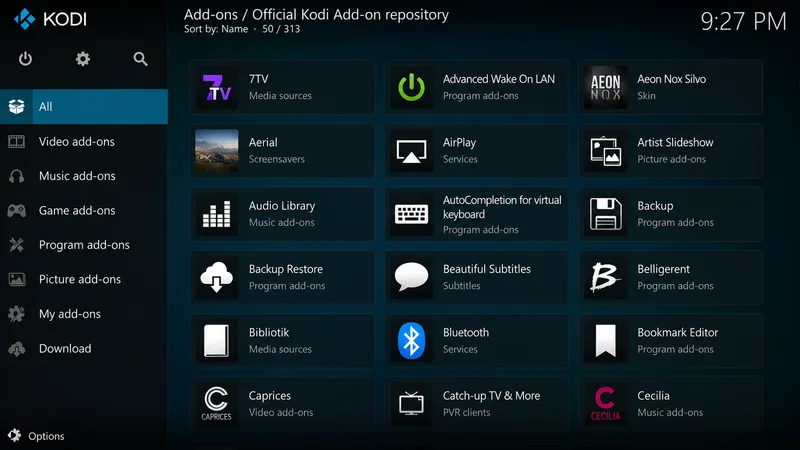
- Offizielle Add-ons installieren. Öffnen Sie Add-ons → Aus Repository installieren → Kodi-Add-on-Repository und fügen Sie legitime Dienste, PVR-Backends oder Hilfsprogramme hinzu. Verwenden Sie ausschließlich das offizielle Repository.
- Optional einen Skin einrichten. Installieren Sie einen Skin aus dem offiziellen Repository, um die Oberfläche an Ihre Fernbedienung anzupassen.
Hinweis zur Add-on-Sicherheit
Kodis Reputationsprobleme rühren ausschließlich von Add-ons von Drittanbietern her, nicht von Kodi selbst. Inoffizielle Repositorys können Malware enthalten, bei Updates ausfallen und illegale Streams bereitstellen. Unsere klare Regel: Installieren Sie Kodi von der offiziellen Website und verwenden Sie ausschließlich das integrierte offizielle Repository. Wenn eine Anleitung Sie auffordert, „Unbekannte Quellen“ zu aktivieren und eine Repository-URL einzufügen, brechen Sie ab — das ist der Weg in die Probleme. Auf diese Weise genutzt, ist Kodi ein legitimes, legales Media-Center.
Fehlerbehebung
| Problem | Wahrscheinliche Ursache | Lösung |
|---|---|---|
| Keine Metadaten/Cover | Inhaltstyp nicht festgelegt | Ordner als Filme/Serien festlegen; saubere Dateinamen |
| Netzwerkfreigabe nicht sichtbar | Falscher Pfad/falsche Zugangsdaten | Über SMB/NFS mit korrekten Anmeldedaten neu hinzufügen |
| Add-on lässt sich nicht installieren | Drittanbieter-Repository/-Version | Ausschließlich das offizielle Repository verwenden |
| Wiedergabe ruckelt | Zu schwaches Gerät / Codec | Zertifiziertes Gerät verwenden; Datei prüfen |
| Oberfläche schwer bedienbar | Standard-Skin | Fernbedienungsfreundlichen Skin installieren |
Fazit
Die Einrichtung von Kodi ist einfach und sicher, wenn man es richtig macht: von der offiziellen Quelle installieren, Ihre Medien hinzufügen und den Inhaltstyp für saubere Metadaten festlegen und es ausschließlich mit Add-ons aus dem offiziellen Repository erweitern. So gemacht, ist es ein leistungsstarkes, legitimes Media-Center auf einem einzigen Bildschirm. Lesen Sie den vollständigen Kodi-Test, vergleichen Sie es mit einem Server unter Kodi vs. Plex, wählen Sie die passende Hardware in unserem Ratgeber zum besten Gerät für IPTV-Player, lernen Sie die Grundlagen in unserer Sideloading-Erklärung und schlagen Sie jeden Begriff im Streaming-Glossar nach.