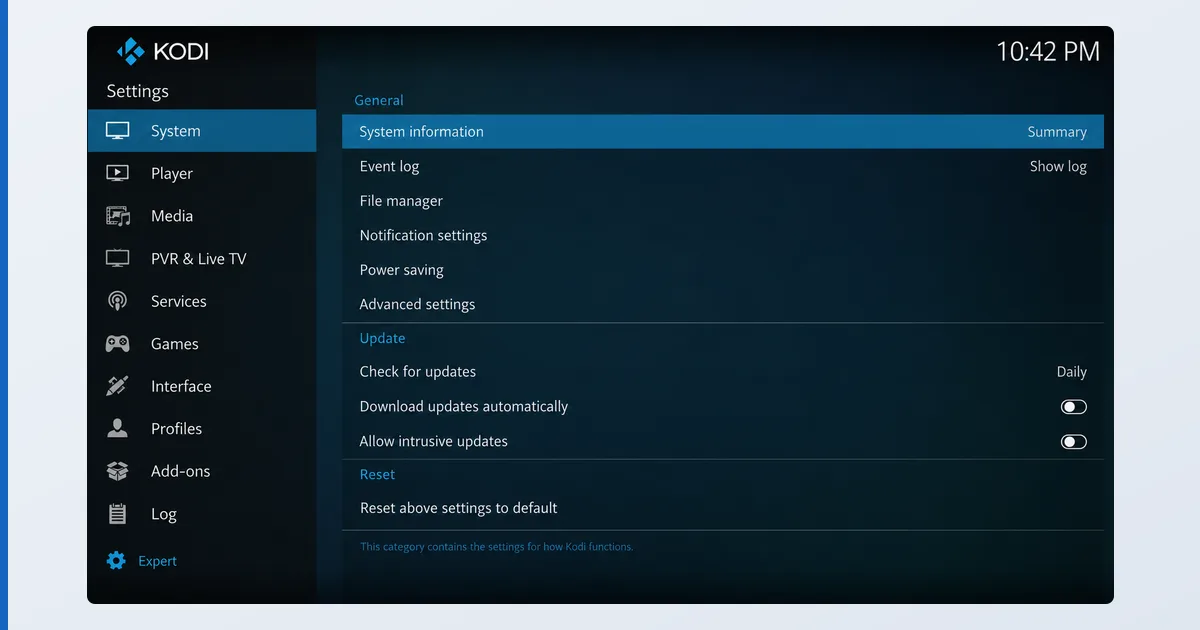
Para configurar Kodi: instálalo desde su web oficial, añade tus carpetas de contenido en Vídeos y define cada una como Películas o Series para que descargue los metadatos, y amplíalo únicamente con complementos del repositorio oficial. Kodi funciona íntegramente en un solo dispositivo, sin servidor ni cuenta, y su regla de oro de seguridad es evitar los repositorios de terceros. Esta guía cubre la configuración básica, cómo montar una biblioteca local y cómo añadir complementos oficiales seguros. Para la valoración completa de la app, mira nuestro análisis de Kodi.
Antes de empezar
Kodi es autónomo: sin servidor y sin cuenta. Solo necesitas el dispositivo y tu contenido:
| Requisito | Detalle |
|---|---|
| Dispositivo | Fire TV, Android TV, PC, Mac, Linux, Raspberry Pi |
| Origen de instalación | Solo la web oficial kodi.tv o una tienda oficial |
| Contenido | Disco local o recurso de red (SMB/NFS) |
| Hardware | Modesto: la reproducción local es ligera |
| Complementos | Repositorio oficial de Kodi (viene integrado) |
Paso a paso
- Instala Kodi. Descárgalo solo desde kodi.tv o desde una tienda oficial, nunca una «build» ni una versión precargada. En Fire TV puede necesitar sideloading.
- Añade tus fuentes de contenido. Ve a Vídeos → Archivos → Añadir vídeos y navega hasta tu carpeta en el dispositivo o en un recurso de red. Ponle nombre.
- Define el tipo de contenido. Elige en «Este directorio contiene» la opción Películas o Series para que Kodi descargue carátulas y metadatos. Los nombres limpios (
Título (Año),Serie S01E02) son los que mejor encajan. - Deja que analice. Kodi construye una biblioteca con carátulas y descripciones, igual que el resto de apps multimedia.
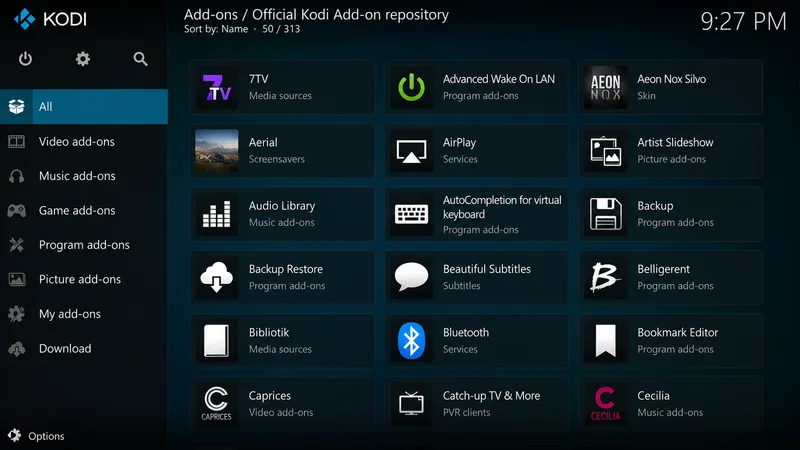
- Instala complementos oficiales. Abre Complementos → Instalar desde repositorio → repositorio de complementos de Kodi y añade servicios legítimos, backends PVR o utilidades. Usa únicamente el repositorio oficial.
- Cambia el skin si quieres. Instala un skin del repositorio oficial para adaptar la interfaz a tu mando.
Una nota sobre la seguridad de los complementos
Los problemas de reputación de Kodi vienen enteramente de los complementos de terceros, no del propio Kodi. Los repositorios no oficiales pueden traer malware, romperse con las actualizaciones y dar acceso a emisiones ilegales. Nuestra regla firme: instala Kodi desde su web oficial y usa solo el repositorio oficial integrado. Si una guía te dice que actives «Orígenes desconocidos» y pegues la URL de un repositorio, párate ahí: ese es el camino a los problemas. Usado así, Kodi es un centro multimedia legítimo y legal.
Solución de problemas
| Problema | Causa probable | Solución |
|---|---|---|
| Sin metadatos ni carátulas | Tipo de contenido sin definir | Marca la carpeta como Películas o Series y limpia los nombres |
| No veo el recurso de red | Ruta o credenciales equivocadas | Vuelve a añadirlo por SMB/NFS con el acceso correcto |
| Un complemento no se instala | Repositorio de terceros o versión incompatible | Usa únicamente el repositorio oficial |
| La reproducción da tirones | Dispositivo poco potente o códec | Usa un dispositivo certificado y revisa el archivo |
| Interfaz incómoda de recorrer | Skin por defecto | Instala un skin pensado para el mando |
En resumen
Configurar Kodi es sencillo y seguro si se hace bien: instálalo desde el origen oficial, añade tu contenido y define el tipo para que los metadatos salgan limpios, y amplíalo solo con complementos del repositorio oficial. Hecho así, es un centro multimedia potente y legítimo para una sola pantalla. Consulta el análisis completo de Kodi, compáralo con un servidor en Kodi frente a Plex, elige el hardware en nuestra guía del mejor dispositivo para reproductores IPTV, aprende lo básico en nuestra explicación del sideloading y busca cualquier término en el glosario del streaming.