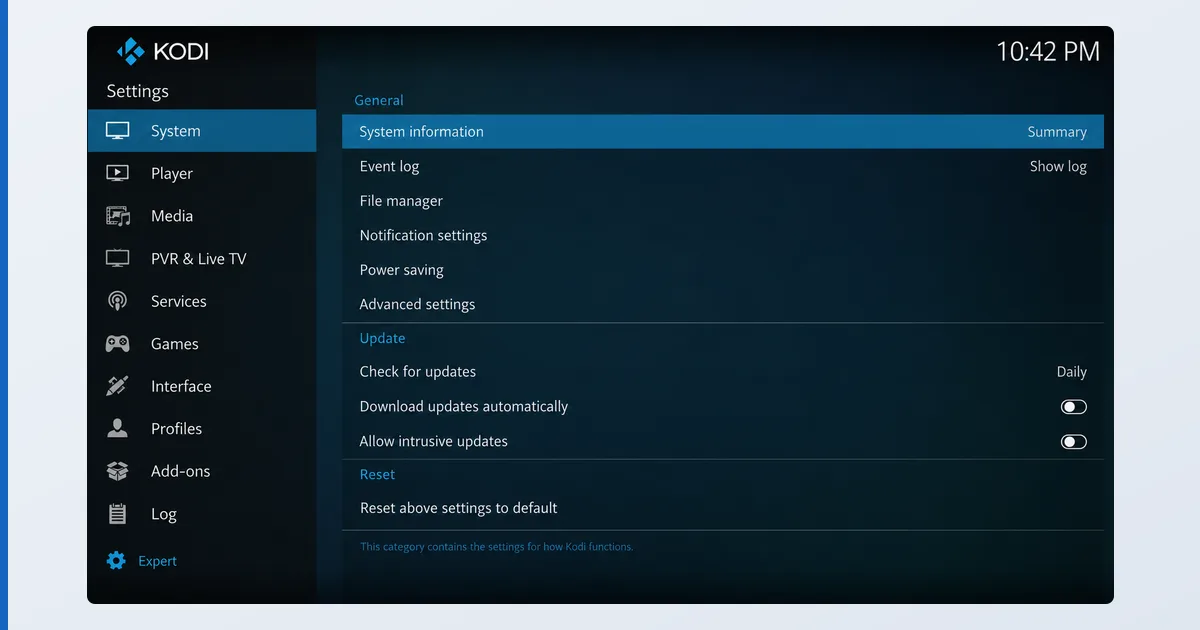
Pour installer Kodi, téléchargez-le depuis le site officiel, ajoutez vos dossiers multimédias dans Vidéos et indiquez pour chacun s’il contient des Films ou des Séries afin qu’il récupère les métadonnées, puis ne l’étendez qu’avec des extensions du dépôt officiel. Kodi tourne entièrement sur un seul appareil — sans serveur ni compte — et sa règle d’or de sécurité est d’éviter les dépôts tiers. Ce guide couvre l’installation de base, la construction d’une bibliothèque locale et l’ajout d’extensions officielles sûres. Pour l’évaluation complète de l’application, lisez notre test de Kodi.
Avant de commencer
Kodi est autonome — ni serveur, ni compte. Il vous faut seulement l’appareil et vos fichiers :
| Élément requis | Détail |
|---|---|
| Appareil | Fire TV, Android TV, PC, Mac, Linux, Raspberry Pi |
| Source d’installation | Le site officiel kodi.tv ou un magasin d’applications officiel, uniquement |
| Fichiers | Disque local ou partage réseau (SMB/NFS) |
| Matériel | Modeste — la lecture locale est légère |
| Extensions | Dépôt officiel de Kodi (intégré) |
Étape par étape
- Installez Kodi. Téléchargez-le uniquement depuis kodi.tv ou depuis un magasin officiel — jamais une « build » ni une version préchargée. Sur Fire TV, cela peut passer par le sideloading.
- Ajoutez vos sources multimédias. Allez dans Vidéos → Fichiers → Ajouter des vidéos, et parcourez jusqu’à votre dossier sur l’appareil ou sur un partage réseau. Donnez-lui un nom.
- Indiquez le type de contenu. Choisissez « Ce répertoire contient » Films ou Séries pour que Kodi récupère jaquettes et métadonnées. Des noms propres (
Titre (Année),Série S01E02) donnent les meilleures associations. - Laissez-le analyser. Kodi construit une bibliothèque avec affiches et descriptions, comme les autres applications multimédias.
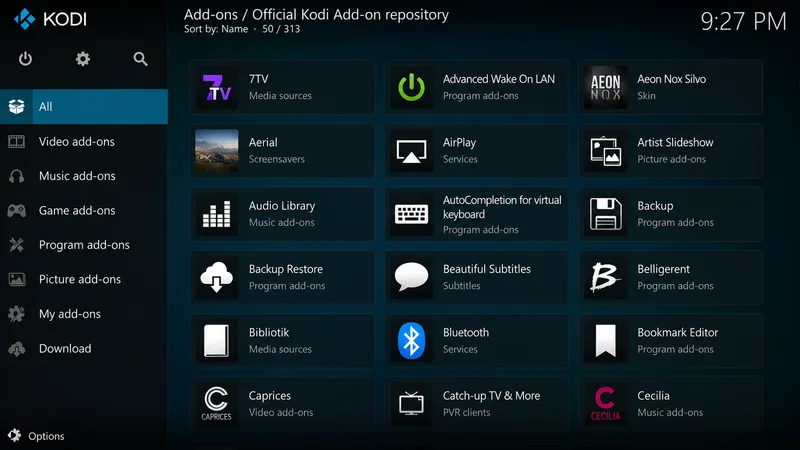
- Installez des extensions officielles. Ouvrez Extensions → Installer depuis un dépôt → dépôt d’extensions Kodi, et ajoutez des services légitimes, des backends PVR ou des utilitaires. N’utilisez que le dépôt officiel.
- Choisissez un habillage si vous le souhaitez. Installez un habillage issu du dépôt officiel pour remodeler l’interface autour de votre télécommande.
Un mot sur la sécurité des extensions
Les problèmes de réputation de Kodi viennent entièrement des extensions tierces, pas de Kodi lui-même. Les dépôts non officiels peuvent contenir des logiciels malveillants, casser à chaque mise à jour et fournir des flux illégaux. Notre règle est ferme : installez Kodi depuis le site officiel et n’utilisez que le dépôt officiel intégré. Si un tutoriel vous demande d’activer les « sources inconnues » et de coller une URL de dépôt, arrêtez-vous — c’est le chemin des ennuis. Utilisé ainsi, Kodi est un media center légitime et parfaitement légal.
Dépannage
| Problème | Cause probable | Solution |
|---|---|---|
| Pas de métadonnées ni de jaquettes | Type de contenu non défini | Définissez le dossier comme Films/Séries ; nettoyez les noms de fichiers |
| Partage réseau invisible | Chemin ou identifiants erronés | Rajoutez-le en SMB/NFS avec les bons identifiants |
| L’extension refuse de s’installer | Dépôt tiers ou version incompatible | N’utilisez que le dépôt officiel |
| La lecture saccade | Appareil trop faible / codec | Prenez un appareil certifié ; vérifiez le fichier |
| Interface difficile à parcourir | Habillage par défaut | Installez un habillage pensé pour la télécommande |
En résumé
L’installation de Kodi est simple et sûre quand elle est bien faite : installez-le depuis la source officielle, ajoutez vos fichiers et définissez le type de contenu pour des métadonnées propres, puis ne l’étendez qu’avec des extensions du dépôt officiel. Ainsi mené, c’est un media center puissant et légitime sur un seul écran. Voyez le test complet de Kodi, comparez-le à un serveur dans Kodi vs Plex, choisissez votre matériel avec notre guide du meilleur appareil pour les lecteurs IPTV, apprenez les bases avec nos explications sur le sideloading, et cherchez n’importe quel terme dans le glossaire du streaming.