Slik setter du opp Kodi: installer den fra det offisielle nettstedet, legg til mediemappene dine under Videos og sett hver av dem som filmer eller TV-serier slik at den skraper metadata, og utvid den bare med tillegg fra det offisielle arkivet. Kodi kjører utelukkende på én enhet — ingen server, ingen konto — og den gylne sikkerhetsregelen er å styre unna tredjepartsarkiver. Denne guiden dekker det grunnleggende oppsettet, hvordan du bygger et lokalt bibliotek, og hvordan du legger til trygge offisielle tillegg. For hele vurderingen av appen, se Kodi-testen vår.
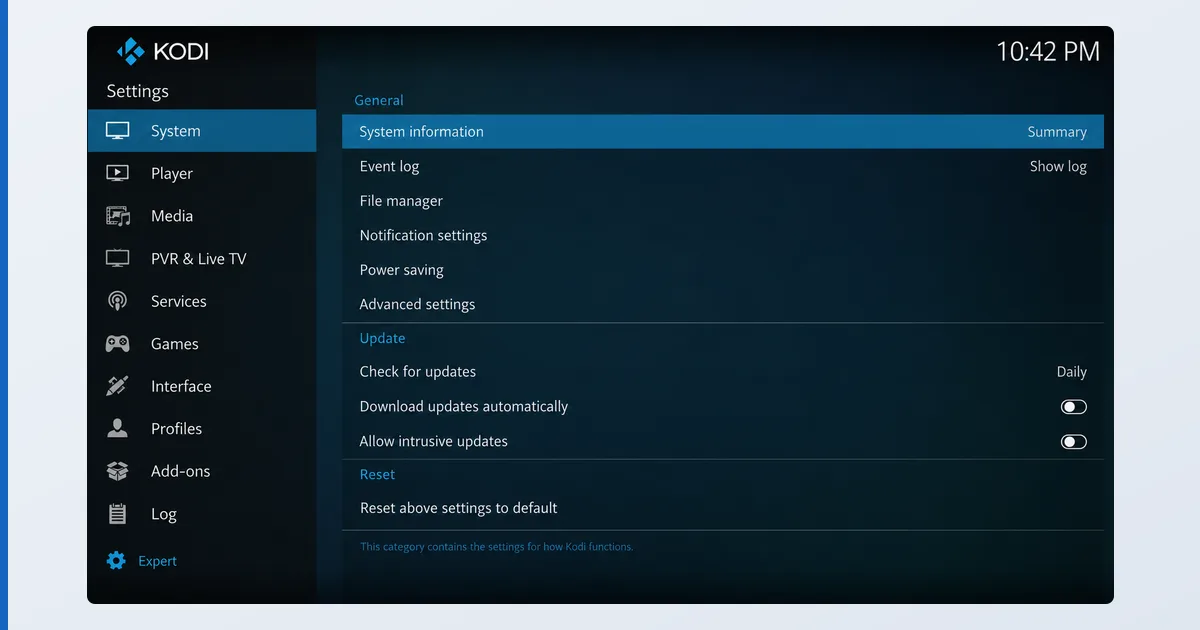
Før du starter
Kodi er selvstendig — ingen server, ingen konto. Du trenger bare enheten og mediene dine:
| Krav | Detalj |
|---|---|
| Enhet | Fire TV, Android TV, PC, Mac, Linux, Raspberry Pi |
| Installasjonskilde | Kun offisielle kodi.tv eller en offisiell appbutikk |
| Medier | Lokal disk eller nettverksdisk (SMB/NFS) |
| Maskinvare | Beskjeden — lokal avspilling er lett |
| Tillegg | Det offisielle Kodi-arkivet (innebygd) |
Steg for steg
- Installer Kodi. Last den ned kun fra kodi.tv eller en offisiell appbutikk — aldri en «build» eller en ferdig lastet versjon. På Fire TV kan den kreve sideloading.
- Legg til mediekildene dine. Gå til Videos → Files → Add videos, og bla deg fram til mappen på enheten eller en nettverksdisk. Gi den et navn.
- Sett innholdstypen. Velg «This directory contains» filmer eller TV-serier slik at Kodi skraper omslagsbilder og metadata. Ryddige navn (
Tittel (År),Serie S01E02) gir best treff. - La den skanne. Kodi bygger et bibliotek med plakater og beskrivelser, akkurat som andre medieapper.
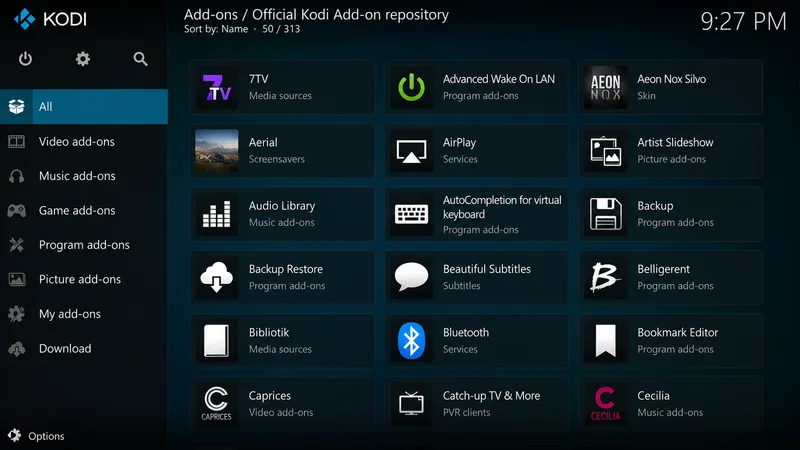
- Installer offisielle tillegg. Åpne Add-ons → Install from repository → Kodi Add-on repository, og legg til legitime tjenester, PVR-backender eller verktøy. Bruk kun det offisielle arkivet.
- Velg eventuelt en skin. Installer en skin fra det offisielle arkivet for å forme grensesnittet etter fjernkontrollen din.
Et ord om sikkerhet ved tillegg
Ryktebagasjen til Kodi kommer utelukkende fra tredjepartstillegg, ikke fra Kodi selv. Uoffisielle arkiver kan bære skadevare, slutte å virke ved oppdateringer og levere ulovlige strømmer. Vår faste regel: installer Kodi fra det offisielle nettstedet og bruk kun det innebygde offisielle arkivet. Ber en guide deg om å slå på «Unknown Sources» og lime inn en arkiv-URL, så stopp — det er veien til trøbbel. Brukt på denne måten er Kodi et legitimt og lovlig mediesenter.
Feilsøking
| Problem | Sannsynlig årsak | Løsning |
|---|---|---|
| Ingen metadata/omslagsbilder | Innholdstypen ikke satt | Sett mappen som filmer/TV-serier; rydd opp i filnavnene |
| Ser ikke nettverksdisken | Feil sti/innloggingsinformasjon | Legg den til på nytt via SMB/NFS med riktig innlogging |
| Tillegget vil ikke installeres | Tredjepartsarkiv/versjon | Bruk kun det offisielle arkivet |
| Avspillingen hakker | For svak enhet / codec | Bruk en sertifisert enhet; sjekk filen |
| Grensesnittet er tungvint | Standard-skin | Installer en skin laget for fjernkontroll |
Kort oppsummert
Oppsett av Kodi er enkelt og trygt når det gjøres riktig: installer fra den offisielle kilden, legg til mediene dine og sett innholdstypen for ryddige metadata, og utvid den kun med tillegg fra det offisielle arkivet. Gjort på denne måten er den et kraftig og legitimt mediesenter på én skjerm. Se hele Kodi-testen, sammenlign den med en server i Kodi vs. Plex, velg maskinvare i guiden vår til beste enhet for IPTV-avspillere, lær det grunnleggende i forklaringen vår på sideloading, og slå opp begreper i strømmeordlisten.