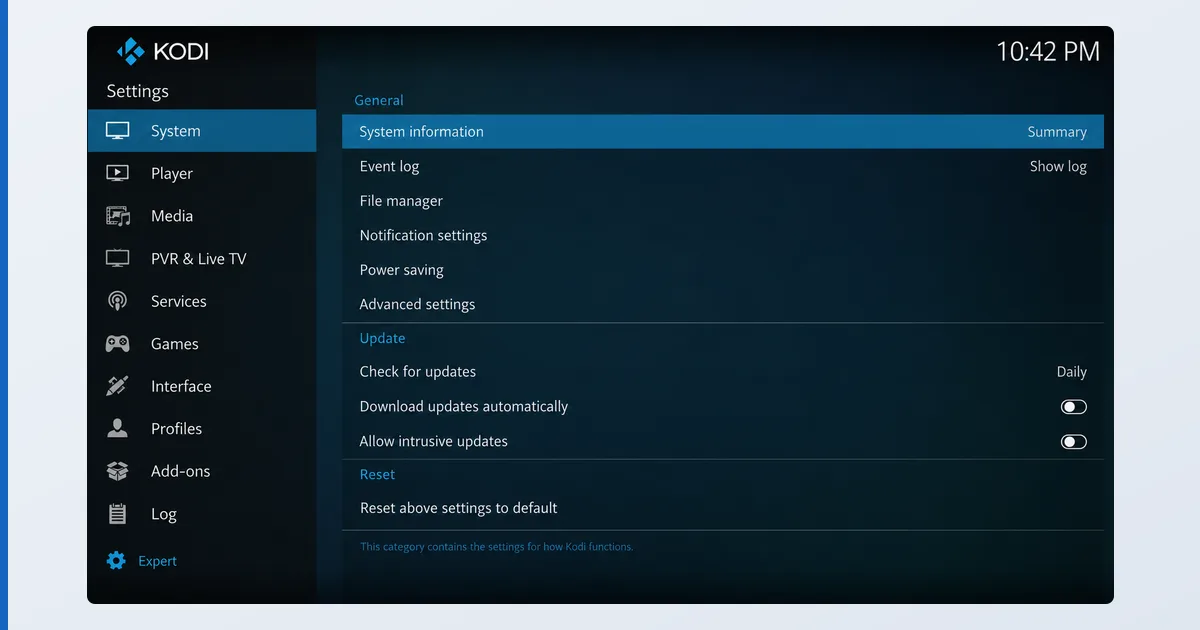
Per configurare Kodi, installalo dal sito ufficiale, aggiungi le cartelle dei tuoi contenuti in Videos impostando ognuna come film o serie perché ne scarichi i metadati, poi estendilo soltanto con add-on del repository ufficiale. Kodi gira interamente su un solo dispositivo — senza server né account — e la sua regola d’oro di sicurezza è evitare i repository di terze parti. Questa guida copre la configurazione di base, la costruzione di una libreria locale e l’aggiunta di add-on ufficiali sicuri. Per la valutazione completa dell’app, leggi la nostra recensione di Kodi.
Prima di iniziare
Kodi è autosufficiente: nessun server, nessun account. Ti servono soltanto il dispositivo e i tuoi contenuti:
| Requisito | Dettaglio |
|---|---|
| Dispositivo | Fire TV, Android TV, PC, Mac, Linux, Raspberry Pi |
| Fonte di installazione | Solo il sito ufficiale kodi.tv o uno store di app ufficiale |
| Contenuti | Disco locale o condivisione di rete (SMB/NFS) |
| Hardware | Modesto — la riproduzione locale è leggera |
| Add-on | Repository ufficiale di Kodi (già integrato) |
Passo per passo
- Installa Kodi. Scaricalo solo da kodi.tv o da uno store ufficiale — mai una «build» o una versione preconfezionata. Su Fire TV può servire l’installazione manuale.
- Aggiungi le tue fonti di contenuti. Vai su Videos → Files → Add videos e naviga fino alla tua cartella sul dispositivo o su una condivisione di rete. Dalle un nome.
- Imposta il tipo di contenuto. Scegli in «This directory contains» film o serie, così Kodi scarica copertine e metadati. I nomi puliti (
Title (Year),Show S01E02) si abbinano meglio. - Lascialo analizzare. Kodi costruisce una libreria con locandine e descrizioni, proprio come le altre app multimediali.
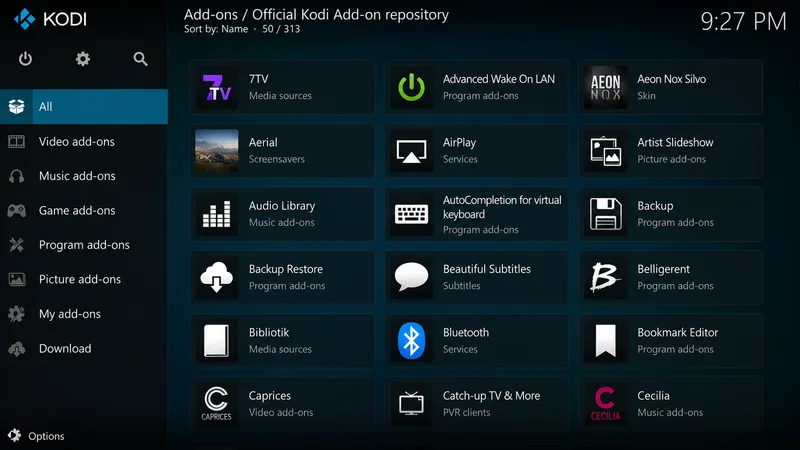
- Installa gli add-on ufficiali. Apri Add-ons → Install from repository → Kodi Add-on repository e aggiungi servizi legittimi, backend PVR o utility. Usa solo il repository ufficiale.
- Se vuoi, scegli una skin. Installa una skin dal repository ufficiale per rimodellare l’interfaccia intorno al tuo telecomando.
Una nota sulla sicurezza degli add-on
I problemi di reputazione di Kodi arrivano tutti dagli add-on di terze parti, non da Kodi in sé. I repository non ufficiali possono contenere malware, rompersi agli aggiornamenti e fornire flussi illegali. La nostra regola è ferma: installa Kodi dal sito ufficiale e usa solo il repository ufficiale già integrato. Se una guida ti dice di attivare le «Unknown Sources» e di incollare l’URL di un repository, fermati: è quella la strada verso i guai. Usato in questo modo, Kodi è un media center legittimo e legale.
Risoluzione dei problemi
| Problema | Causa probabile | Soluzione |
|---|---|---|
| Niente metadati o copertine | Tipo di contenuto non impostato | Imposta la cartella come film/serie; pulisci i nomi dei file |
| Non vedo la condivisione di rete | Percorso o credenziali sbagliati | Riaggiungila via SMB/NFS con l’accesso corretto |
| L’add-on non si installa | Repository o versione di terze parti | Usa solo il repository ufficiale |
| La riproduzione scatta | Dispositivo poco potente / codec | Usa un dispositivo certificato; controlla il file |
| Interfaccia scomoda da navigare | Skin predefinita | Installa una skin comoda col telecomando |
In sintesi
Configurare Kodi è semplice e sicuro, se lo fai bene: installalo dalla fonte ufficiale, aggiungi i tuoi contenuti e imposta il tipo di contenuto per avere metadati puliti, ed estendilo solo con add-on del repository ufficiale. Fatto così, è un media center potente e legittimo su un solo schermo. Guarda la recensione completa di Kodi, confrontalo con un server in Kodi vs Plex, scegli l’hardware nella nostra guida al miglior dispositivo per i player IPTV, impara le basi nella nostra spiegazione dell’installazione manuale e cerca qualsiasi termine nel glossario dello streaming.