Att installera en Google TV-enhet tar ungefär tio minuter: anslut den, logga in med ditt Google-konto, installera apparna, slå på HDR och Atmos och bygg din bevakningslista. Den här guiden går igenom hela processen på Google TV Streamer eller en Chromecast with Google TV, plus en felsökningstabell. Vill du ha en full bedömning, se vårt test av Google TV Streamer 4K.
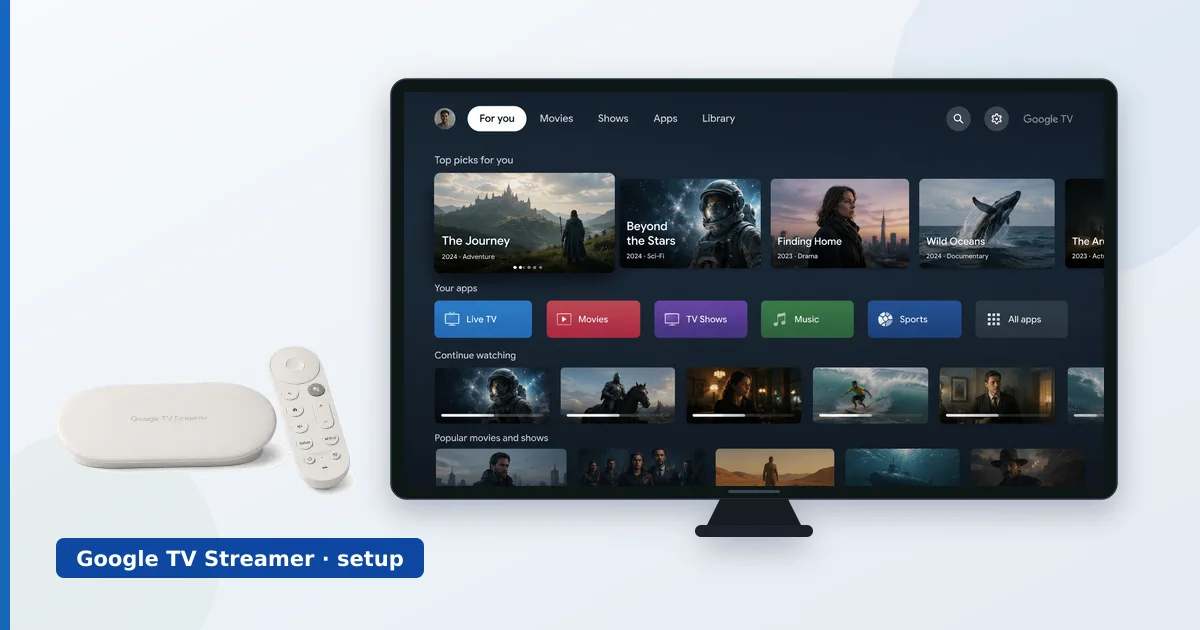
Innan du börjar
Du behöver:
- En Google TV Streamer eller Chromecast with Google TV, dess fjärrkontroll och ström.
- En High Speed HDMI-kabel för 4K HDR.
- Ditt Google-konto och wifilösenord (eller en Ethernet-kabel).
- Gärna appen Google Home i telefonen för att snabba upp det hela.
Installationen steg för steg
- Anslut hårdvaran. Koppla in enheten i en HDMI-port och i ström, och välj den ingången på tv:n.
- Välj språk och nätverk. Välj språk, och anslut sedan till wifi eller sätt i Ethernet (inbyggt på Streamer).
- Logga in med Google. Ange ditt konto, eller använd appen Google Home för att överföra det och ditt wifi automatiskt.
- Installera dina appar. Ladda ned streamingapparna du använder från Play Butik och logga in.
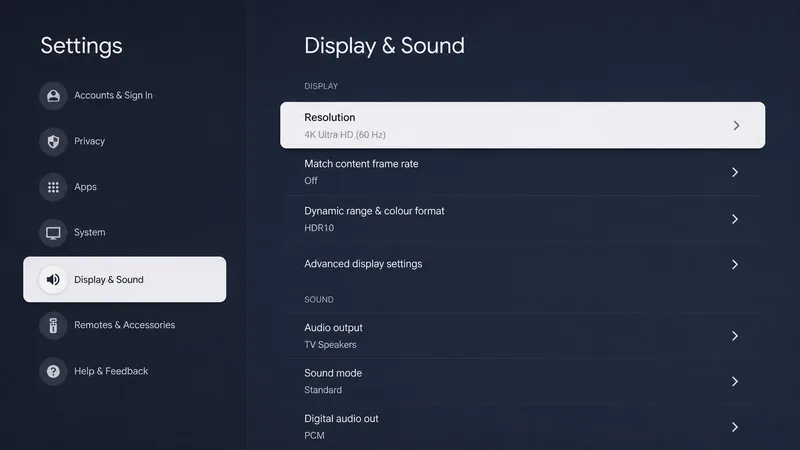
- Slå på HDR och Atmos. I skärm- och ljudinställningarna ställer du in upplösning och HDR, och slår på Dolby Atmos passthrough.
- Bygg din bevakningslista. Lägg till titlar från startskärmen eller med Google Assistent så att de dyker upp i din bevakningslista.
Tips: Google TV Streamer har inbyggt Ethernet — dra kabel till tv:n i vardagsrummet för jämnast 4K-streaming. På en Chromecast-dongel lägger du till en Ethernet-adapter om wifi är opålitligt. Se wifi mot Ethernet.
Felsökning av vanliga problem
| Problem | Trolig orsak | Åtgärd |
|---|---|---|
| Ingen 4K eller HDR | Begränsning i kabeln/ingången | Använd en High Speed-kabel; slå på ingångens fullformatsläge |
| Inget Dolby Atmos | Passthrough avstängt | Slå på Atmos under skärm och ljud; använd eARC till en soundbar |
| Bevakningslistan synkas inte | Inloggad på fel konto | Bekräfta samma Google-konto på alla enheter |
| Buffring | Svagt wifi | Dra kabel (inbyggt Ethernet på Streamer) eller använd 5 GHz |
| Lagringen full (Chromecast) | Knappa ~8 GB | Ta bort appar du inte använder; överväg Google TV Streamer |
Kort sammanfattat
En Google TV-enhet är snabb att installera: anslut, logga in med Google, installera apparna, slå på HDR och Atmos, och bygg din bevakningslista för en startskärm som verkligen är användbar tvärs över tjänsterna. På Google TV Streamer drar du Ethernet för jämnast 4K; på en Chromecast håller du koll på den knappa lagringen. Felsökningstabellen ovan täcker de vanliga problemen.
Läs vårt fullständiga test av Google TV Streamer 4K, se den jämförd i Apple TV mot Google TV Streamer, och slå upp valfritt begrepp i streamingordlistan.