Skonfigurowanie urządzenia Google TV zajmuje około dziesięciu minut: podłącz je, zaloguj się kontem Google, zainstaluj aplikacje, włącz HDR i Atmos oraz stwórz listę do obejrzenia. Ten poradnik krok po kroku prowadzi przez cały proces na Google TV Streamer lub Chromecast z Google TV, wraz z tabelą rozwiązywania problemów. Pełną ocenę znajdziesz w naszej recenzji Google TV Streamer 4K.
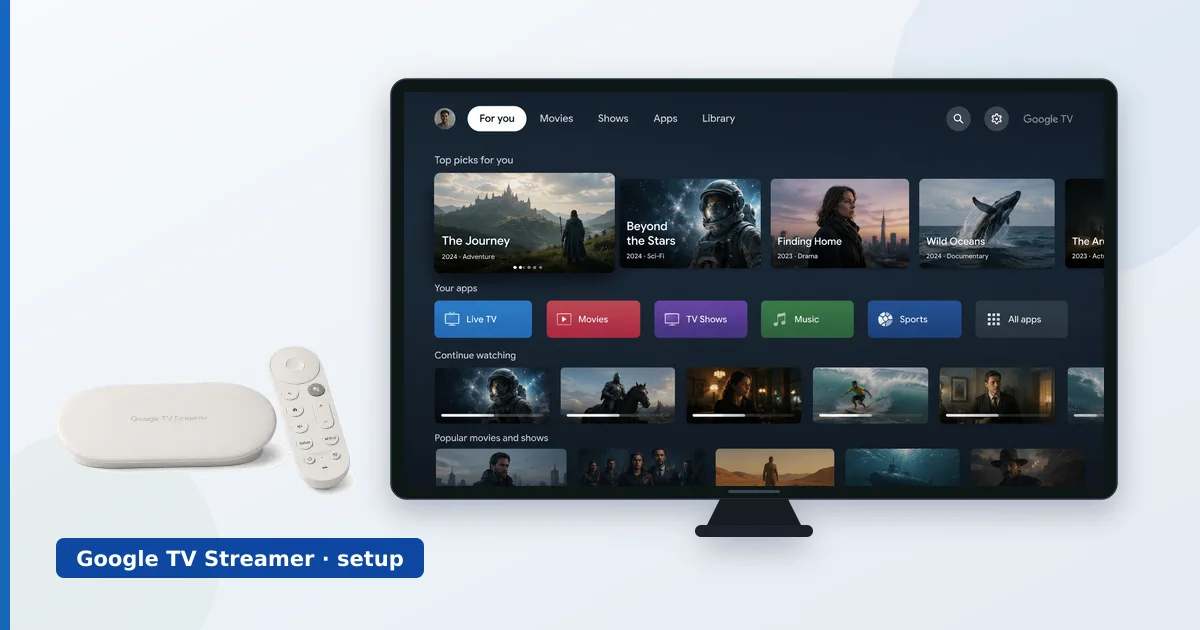
Zanim zaczniesz
Będziesz potrzebować:
- Google TV Streamer lub Chromecast z Google TV, jego pilota i zasilacza.
- Kabla HDMI High Speed do 4K HDR.
- Swojego konta Google i hasła Wi-Fi (lub kabla Ethernet).
- Opcjonalnie aplikacji Google Home w telefonie, aby przyspieszyć konfigurację.
Konfiguracja krok po kroku
- Podłącz sprzęt. Podłącz urządzenie do portu HDMI i zasilania, a na telewizorze wybierz to wejście.
- Wybierz język i sieć. Wybierz język, a następnie połącz się z Wi-Fi lub podłącz Ethernet (wbudowany w Streamer).
- Zaloguj się kontem Google. Wprowadź dane konta lub użyj aplikacji Google Home, aby przenieść je i Wi-Fi automatycznie.
- Zainstaluj aplikacje. Pobierz używane aplikacje do streamingu z Play Store i zaloguj się.
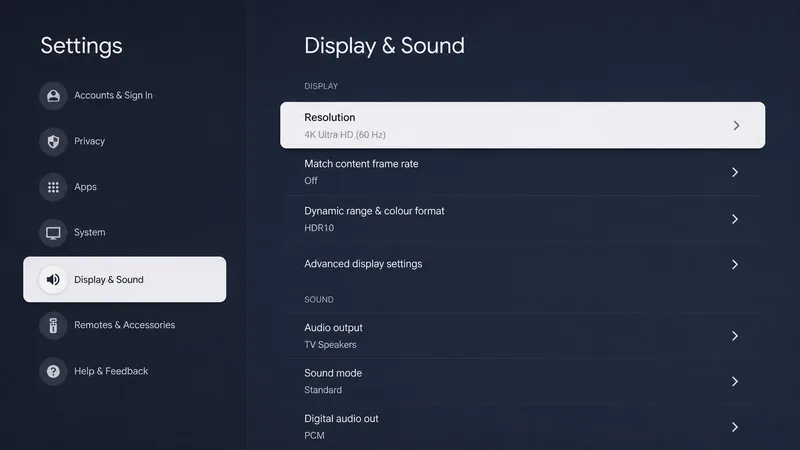
- Włącz HDR i Atmos. W ustawieniach obrazu i dźwięku ustaw rozdzielczość i HDR oraz włącz przekazywanie Dolby Atmos.
- Stwórz listę do obejrzenia. Dodawaj tytuły z ekranu głównego lub przez Asystenta Google, aby pojawiały się w wierszu Twojej listy do obejrzenia.
Wskazówka: Google TV Streamer ma wbudowany Ethernet — podłącz główny telewizor kablem, aby uzyskać najstabilniejszy streaming 4K. W przypadku dongla Chromecast dodaj adapter Ethernet, jeśli Wi-Fi bywa zawodne. Zobacz Wi-Fi kontra Ethernet.
Rozwiązywanie typowych problemów
| Problem | Prawdopodobna przyczyna | Rozwiązanie |
|---|---|---|
| Brak 4K lub HDR | Ograniczenie kabla/wejścia | Użyj kabla High Speed; włącz tryb pełnego formatu na wejściu |
| Brak Dolby Atmos | Wyłączone przekazywanie | Włącz Atmos w ustawieniach obrazu i dźwięku; użyj eARC do soundbara |
| Lista do obejrzenia się nie synchronizuje | Zalogowano na złe konto | Sprawdź, czy na wszystkich urządzeniach jest to samo konto Google |
| Buforowanie | Słabe Wi-Fi | Podłącz kablem (wbudowany Ethernet w Streamer) lub korzystaj z 5 GHz |
| Pełna pamięć (Chromecast) | Ciasne ~8 GB | Usuń nieużywane aplikacje; rozważ Google TV Streamer |
Podsumowanie
Urządzenie Google TV konfiguruje się szybko: podłącz je, zaloguj się kontem Google, zainstaluj aplikacje, włącz HDR i Atmos oraz stwórz listę do obejrzenia, aby uzyskać naprawdę przydatny ekran główny łączący różne usługi. W Google TV Streamer podłącz Ethernet, aby uzyskać najstabilniejszy obraz 4K; w Chromecast uważaj na ograniczoną pamięć. Powyższa tabela rozwiązywania problemów obejmuje najczęstsze kłopoty.
Przeczytaj naszą pełną recenzję Google TV Streamer 4K, zobacz porównanie w Apple TV kontra Google TV Streamer i sprawdź dowolny termin w słowniku streamingu.