Die Einrichtung eines Google-TV-Geräts dauert etwa zehn Minuten: anschließen, mit Ihrem Google-Konto anmelden, Apps installieren, HDR und Atmos aktivieren und Ihre Watchlist anlegen. Diese Schritt-für-Schritt-Anleitung deckt den gesamten Vorgang beim Google TV Streamer oder einem Chromecast mit Google TV ab, samt einer Tabelle zur Fehlerbehebung. Eine vollständige Bewertung finden Sie in unserem Test des Google TV Streamer 4K.
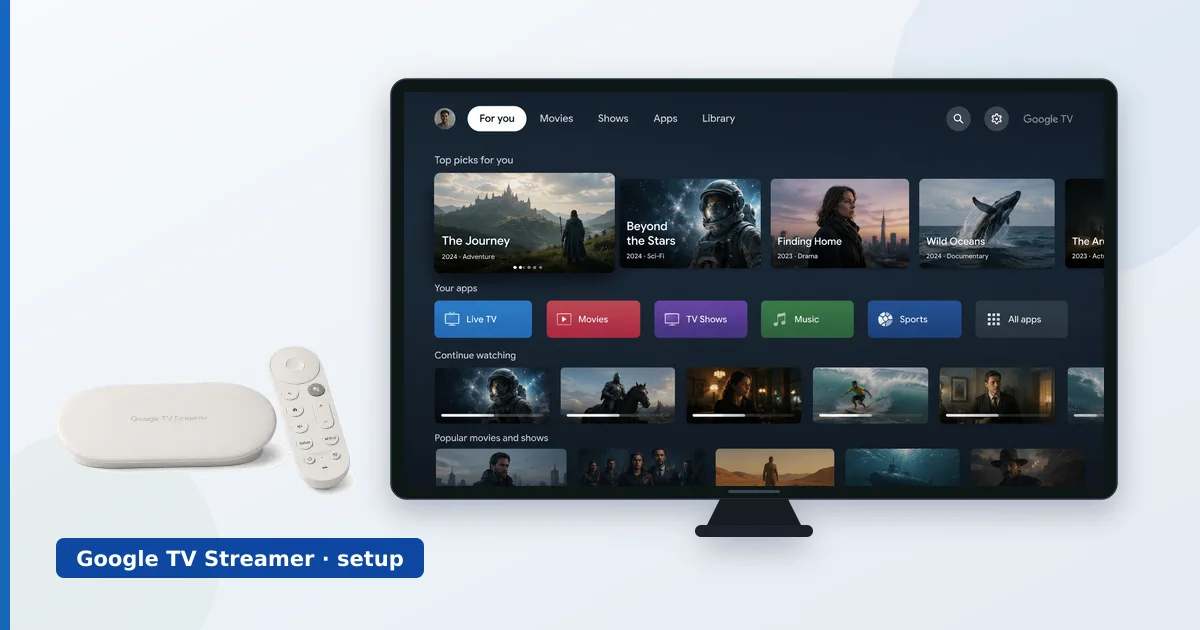
Bevor Sie beginnen
Sie benötigen:
- Einen Google TV Streamer oder Chromecast mit Google TV, dessen Fernbedienung und Stromversorgung.
- Ein High-Speed-HDMI-Kabel für 4K HDR.
- Ihr Google-Konto und Ihr WLAN-Passwort (oder ein Ethernet-Kabel).
- Optional die Google-Home-App auf Ihrem Smartphone, um den Vorgang zu beschleunigen.
Einrichtung Schritt für Schritt
- Hardware anschließen. Stecken Sie das Gerät in einen HDMI-Anschluss und den Strom und wählen Sie diesen Eingang an Ihrem Fernseher aus.
- Sprache und Netzwerk wählen. Wählen Sie Ihre Sprache und verbinden Sie sich dann mit dem WLAN oder schließen Sie Ethernet an (beim Streamer integriert).
- Mit Google anmelden. Geben Sie Ihr Konto ein oder nutzen Sie die Google-Home-App, um es und Ihr WLAN automatisch zu übertragen.
- Apps installieren. Laden Sie die von Ihnen genutzten Streaming-Apps aus dem Play Store herunter und melden Sie sich an.
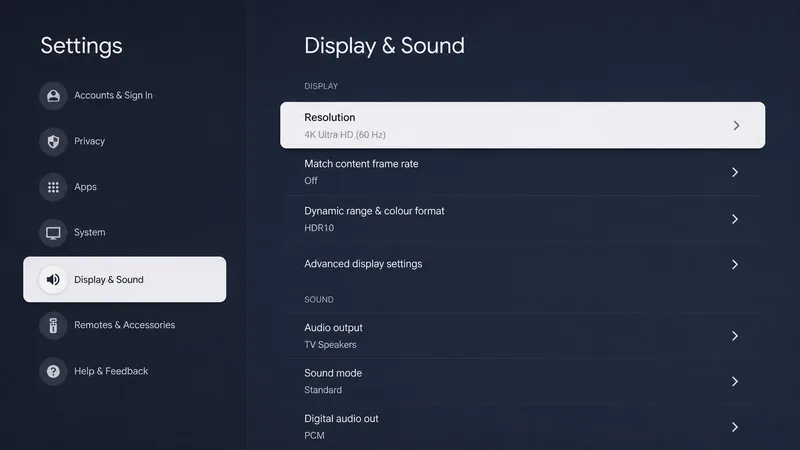
- HDR und Atmos aktivieren. Stellen Sie in den Bild- und Toneinstellungen Auflösung und HDR ein und aktivieren Sie die Dolby Atmos-Durchleitung.
- Watchlist anlegen. Fügen Sie Titel über den Startbildschirm oder mit dem Google Assistant hinzu, damit sie in Ihrer Watchlist-Zeile erscheinen.
Tipp: Der Google TV Streamer hat integriertes Ethernet — schließen Sie den Haupt-Fernseher per Kabel an, um das stabilste 4K-Streaming zu erhalten. Bei einem Chromecast-Dongle ergänzen Sie einen Ethernet-Adapter, falls das WLAN unzuverlässig ist. Siehe WLAN vs. Ethernet.
Häufige Probleme beheben
| Problem | Wahrscheinliche Ursache | Lösung |
|---|---|---|
| Kein 4K oder HDR | Einschränkung durch Kabel/Eingang | High-Speed-Kabel verwenden; volles Signalformat des Eingangs aktivieren |
| Kein Dolby Atmos | Durchleitung deaktiviert | Atmos in Bild und Ton aktivieren; eARC zu einer Soundbar nutzen |
| Watchlist synchronisiert nicht | Beim falschen Konto angemeldet | Dasselbe Google-Konto auf allen Geräten bestätigen |
| Ruckeln | Schwaches WLAN | Per Kabel anschließen (integriertes Ethernet beim Streamer) oder 5 GHz nutzen |
| Speicher voll (Chromecast) | Knappe ~8 GB | Ungenutzte Apps entfernen; den Google TV Streamer in Betracht ziehen |
Fazit
Ein Google-TV-Gerät ist schnell eingerichtet: anschließen, mit Google anmelden, Apps installieren, HDR und Atmos aktivieren und Ihre Watchlist anlegen — für einen wirklich nützlichen, dienstübergreifenden Startbildschirm. Beim Google TV Streamer schließen Sie das Ethernet per Kabel an, um das stabilste 4K zu erhalten; beim Chromecast behalten Sie den knappen Speicher im Blick. Die Tabelle zur Fehlerbehebung oben deckt die häufigsten Probleme ab.
Lesen Sie unseren vollständigen Test des Google TV Streamer 4K, sehen Sie ihn im Vergleich in Apple TV vs. Google TV Streamer und schlagen Sie jeden Begriff im Streaming-Glossar nach.