Opsætning af en Google TV-enhed tager omkring ti minutter: tilslut den, log ind med din Google-konto, installer apps, aktivér HDR og Atmos, og byg din watchlist. Denne trin-for-trin-guide dækker hele processen på Google TV Streamer eller en Chromecast with Google TV, plus en fejlfindingstabel. For en fuld vurdering, se vores Google TV Streamer 4K review.
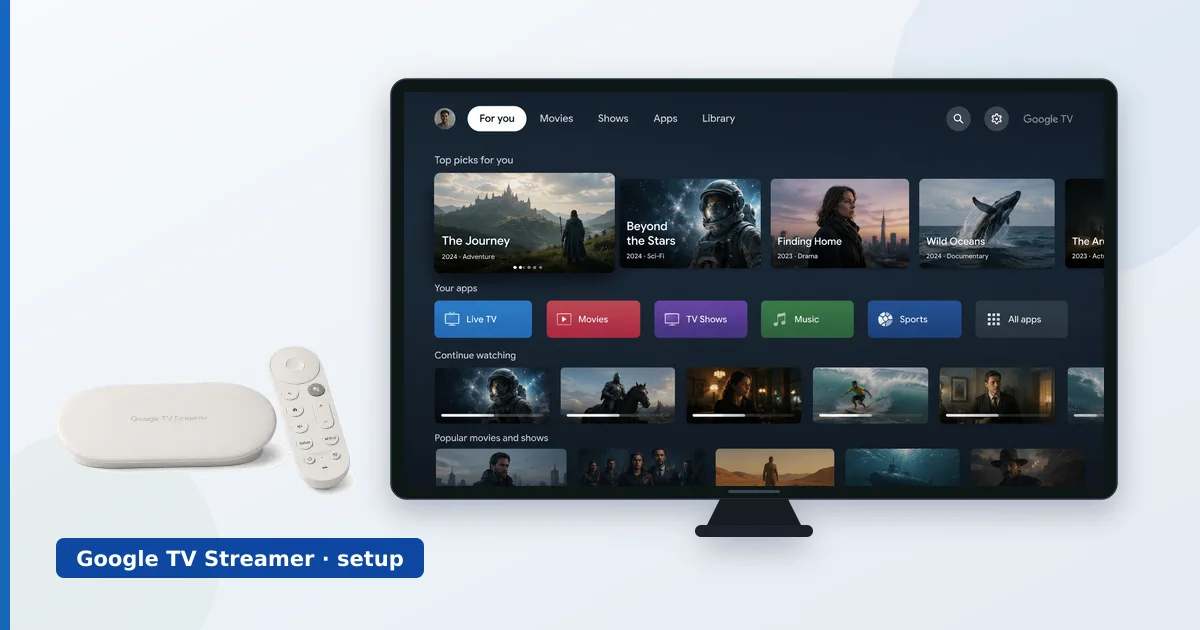
Før du går i gang
Du skal bruge:
- En Google TV Streamer eller Chromecast with Google TV, dens fjernbetjening og strøm.
- Et High Speed HDMI-kabel til 4K HDR.
- Din Google-konto og Wi-Fi-adgangskode (eller et Ethernet-kabel).
- Eventuelt Google Home-appen på din telefon for at gøre det hurtigere.
Sådan gør du trin for trin
- Tilslut hardwaren. Sæt enheden i en HDMI-port og til strøm, og vælg den indgang på dit tv.
- Vælg sprog og netværk. Vælg dit sprog, opret derefter forbindelse til Wi-Fi eller tilslut Ethernet (indbygget på Streamer).
- Log ind med Google. Indtast din konto, eller brug Google Home-appen til automatisk at overføre den og dit Wi-Fi.
- Installer dine apps. Download de streamingapps, du bruger, fra Play Store, og log ind.
- Aktivér HDR og Atmos. I skærm- og lydindstillinger skal du indstille opløsning og HDR og aktivere Dolby Atmos passthrough.
- Byg din watchlist. Tilføj titler fra startskærmen eller med Google Assistant, så de vises i din watchlist-række.
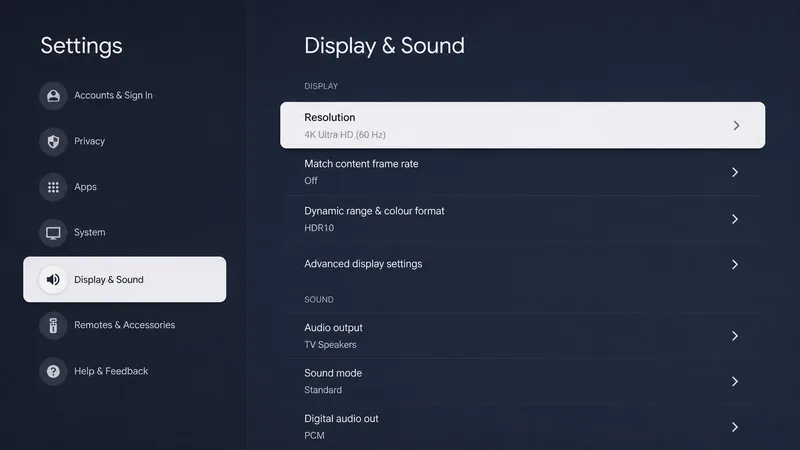
Tip: Google TV Streamer har indbygget Ethernet — tilslut hovedtv'et med kabel for den mest stabile 4K-streaming. På en Chromecast-dongle skal du tilføje en Ethernet-adapter, hvis Wi-Fi er ustabilt. Se Wi-Fi vs Ethernet.
Fejlfinding af almindelige problemer
| Problem | Sandsynlig årsag | Løsning |
|---|---|---|
| Intet 4K eller HDR | Kabel-/indgangsbegrænsning | Brug et High Speed-kabel; aktivér indgangens fuldformat-tilstand |
| Ingen Dolby Atmos | Passthrough slået fra | Aktivér Atmos i skærm og lyd; brug eARC til en soundbar |
| Watchlist synkroniserer ikke | Logget ind på forkert konto | Bekræft samme Google-konto på tværs af enheder |
| Bufferproblemer | Svagt Wi-Fi | Tilslut med kabel (indbygget Ethernet på Streamer) eller brug 5 GHz |
| Lageret fuldt (Chromecast) | Kun ca. 8 GB | Fjern ubrugte apps; overvej Google TV Streamer |
Kort fortalt
En Google TV-enhed er hurtig at sætte op: tilslut, log ind med Google, installer apps, aktivér HDR og Atmos, og byg din watchlist til en genuint brugbar startskærm på tværs af tjenester. På Google TV Streamer skal du tilslutte Ethernet for den mest stabile 4K; på en Chromecast skal du holde øje med det begrænsede lager. Fejlfindingstabellen ovenfor dækker de almindelige problemer.
Læs vores fulde Google TV Streamer 4K review, se den sammenlignet i Apple TV vs Google TV Streamer, og slå ethvert begreb op i streaming-ordlisten.