Å sette opp en Google TV-enhet tar rundt ti minutter: koble den til, logg inn med Google-kontoen din, installer apper, slå på HDR og Atmos, og bygg watchlisten din. Denne guiden dekker hele prosessen steg for steg på Google TV Streamer eller en Chromecast with Google TV, pluss en feilsøkingstabell. Vil du ha en full vurdering, se testen vår av Google TV Streamer 4K.
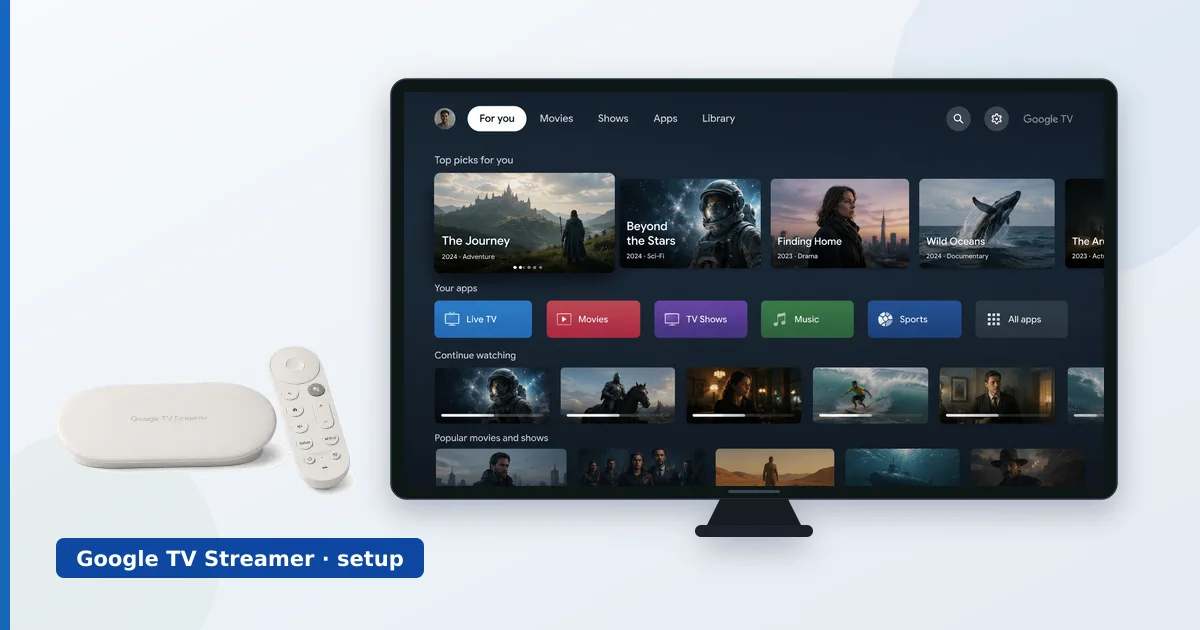
Før du starter
Du trenger:
- En Google TV Streamer eller Chromecast with Google TV, fjernkontrollen og strømmen.
- En High Speed HDMI-kabel til 4K HDR.
- Google-kontoen din og Wi-Fi-passordet (eller en Ethernet-kabel).
- Eventuelt Google Home-appen på telefonen for å gjøre det raskere.
Oppsettet steg for steg
- Koble til maskinvaren. Sett enheten i en HDMI-port og i strøm, og velg den inngangen på TV-en.
- Velg språk og nettverk. Velg språk, og koble deg så til Wi-Fi eller sett inn Ethernet (innebygd på Streamer).
- Logg inn med Google. Skriv inn kontoen din, eller bruk Google Home-appen til å overføre den og Wi-Fi-et automatisk.
- Installer appene dine. Last ned strømmeappene du bruker fra Play Store, og logg inn.
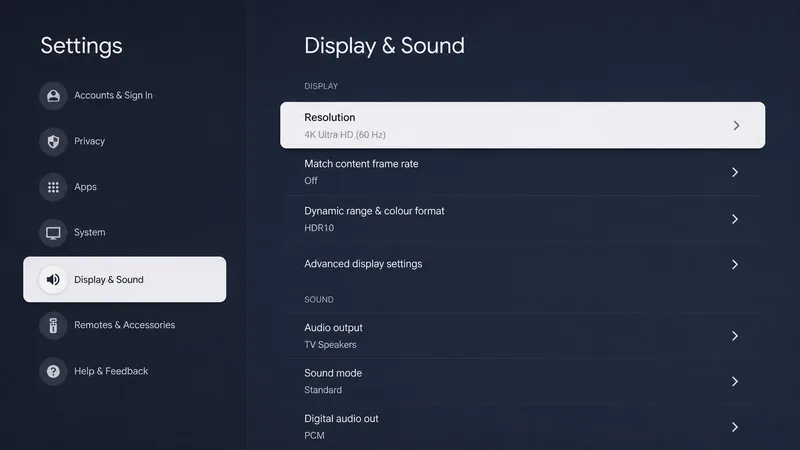
- Slå på HDR og Atmos. I skjerm- og lydinnstillingene stiller du inn oppløsning og HDR, og slår på Dolby Atmos-passthrough.
- Bygg watchlisten din. Legg til titler fra hjemmeskjermen eller med Google Assistent, så de dukker opp i watchlist-raden.
Tips: Google TV Streamer har innebygd Ethernet — koble hoved-TV-en med kabel for den jevneste 4K-strømmingen. På en Chromecast-dongle legger du til en Ethernet-adapter hvis Wi-Fi-et er ustabilt. Se Wi-Fi mot Ethernet.
Feilsøking av vanlige problemer
| Problem | Sannsynlig årsak | Løsning |
|---|---|---|
| Ingen 4K eller HDR | Begrensning i kabel/inngang | Bruk en High Speed-kabel; slå på inngangens fullformatmodus |
| Ingen Dolby Atmos | Passthrough er av | Slå på Atmos under skjerm og lyd; bruk eARC til lydplanken |
| Watchlisten synkroniserer ikke | Innlogget med feil konto | Bekreft samme Google-konto på alle enheter |
| Buffering | Svakt Wi-Fi | Koble med kabel (innebygd Ethernet på Streamer) eller bruk 5 GHz |
| Full lagring (Chromecast) | Trange ~8 GB | Fjern apper du ikke bruker; vurder Google TV Streamer |
Kort oppsummert
En Google TV-enhet er rask å sette opp: koble til, logg inn med Google, installer apper, slå på HDR og Atmos, og bygg watchlisten for en hjemmeskjerm som faktisk er nyttig på tvers av tjenester. På Google TV Streamer kobler du Ethernet for den jevneste 4K-en; på en Chromecast holder du øye med den trange lagringen. Feilsøkingstabellen over dekker de vanlige problemene.
Google TV Streamer og Chromecast selges i Norge hos Elkjøp, Power og Komplett, eller importeres via amazon.se; vi har ingen lokal Amazon-butikk, og kroneprisen følger ikke europrisen automatisk.
Les hele testen vår av Google TV Streamer 4K, se den sammenlignet i Apple TV mot Google TV Streamer, og slå opp et hvilket som helst begrep i strømmeordlisten.