Een Google TV-apparaat instellen duurt ongeveer tien minuten: aansluiten, inloggen met je Google-account, apps installeren, HDR en Atmos aanzetten en je kijklijst opbouwen. Deze gids loopt stap voor stap het hele proces door op de Google TV Streamer of een Chromecast with Google TV, met een tabel voor het oplossen van problemen. Voor een volledige beoordeling lees je onze Google TV Streamer 4K review.
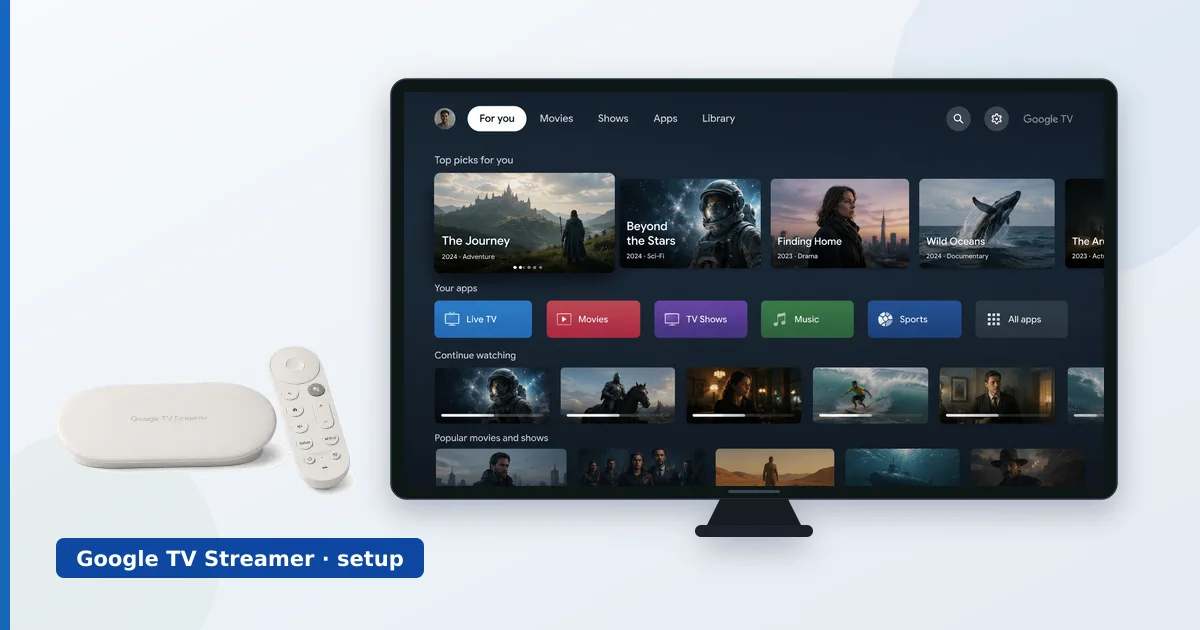
Voordat je begint
Dit heb je nodig:
- Een Google TV Streamer of Chromecast with Google TV, de bijbehorende afstandsbediening en de voeding.
- Een High Speed HDMI-kabel voor 4K HDR.
- Je Google-account en je Wi-Fi-wachtwoord (of een ethernetkabel).
- Eventueel de Google Home-app op je telefoon om het sneller te laten gaan.
Stap voor stap instellen
- Sluit de hardware aan. Steek het apparaat in een HDMI-poort en in het stopcontact, en kies die ingang op je tv.
- Kies taal en netwerk. Selecteer je taal en maak daarna verbinding met Wi-Fi, of sluit ethernet aan (ingebouwd op de Streamer).
- Log in met Google. Voer je account in, of gebruik de Google Home-app om je account en je Wi-Fi automatisch over te zetten.
- Installeer je apps. Download de streamingapps die je gebruikt uit de Play Store en log in.
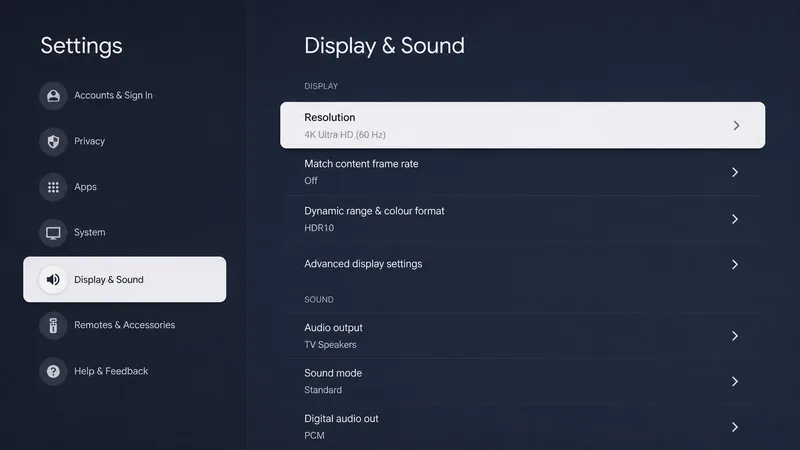
- Zet HDR en Atmos aan. Stel bij de instellingen voor beeld en geluid de resolutie en HDR in en zet Dolby Atmos-passthrough aan.
- Bouw je kijklijst op. Voeg titels toe vanaf het startscherm of met Google Assistant, zodat ze in de rij met je kijklijst verschijnen.
Tip: de Google TV Streamer heeft ingebouwd ethernet — bekabel je belangrijkste tv voor het stabielste 4K-streamen. Op een Chromecast-dongle voeg je een ethernetadapter toe als Wi-Fi onbetrouwbaar is. Zie Wi-Fi versus ethernet.
Veelvoorkomende problemen oplossen
| Probleem | Waarschijnlijke oorzaak | Oplossing |
|---|---|---|
| Geen 4K of HDR | Beperking van kabel of ingang | Gebruik een High Speed-kabel; zet de ingang op volledig formaat |
| Geen Dolby Atmos | Passthrough staat uit | Zet Atmos aan bij beeld en geluid; gebruik eARC naar een soundbar |
| Kijklijst synchroniseert niet | Ingelogd met het verkeerde account | Controleer of overal hetzelfde Google-account is gebruikt |
| Gehaper | Zwakke Wi-Fi | Bekabel hem (ingebouwd ethernet op de Streamer) of gebruik 5 GHz |
| Opslag vol (Chromecast) | Krappe ~8 GB | Verwijder ongebruikte apps; overweeg de Google TV Streamer |
Kort samengevat
Een Google TV-apparaat is snel ingesteld: aansluiten, inloggen met Google, apps installeren, HDR en Atmos aanzetten en je kijklijst opbouwen voor een startscherm dat echt over diensten heen werkt. Bekabel op de Google TV Streamer het ethernet voor het stabielste 4K; let op een Chromecast op de krappe opslag. De tabel hierboven dekt de gebruikelijke problemen af.
Lees onze volledige Google TV Streamer 4K review, bekijk de vergelijking in Apple TV vs Google TV Streamer, en zoek elke term op in de streamingwoordenlijst.