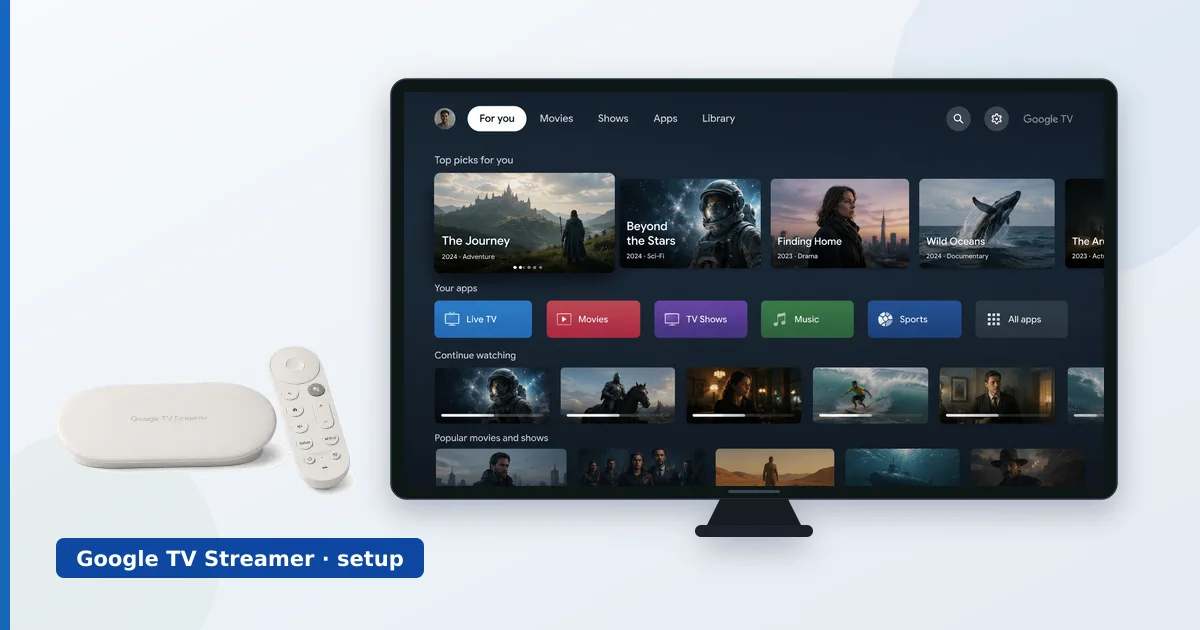
Configurare un dispositivo Google TV richiede circa dieci minuti: lo colleghi, accedi con il tuo account Google, installi le app, attivi HDR e Atmos e crei la tua watchlist. Questa guida passo passo copre l’intero processo sul Google TV Streamer o su un Chromecast with Google TV, con una tabella per la risoluzione dei problemi. Per una valutazione completa vedi la nostra recensione del Google TV Streamer 4K.
Prima di iniziare
Ti serviranno:
- Un Google TV Streamer o un Chromecast with Google TV, il suo telecomando e l’alimentazione.
- Un cavo HDMI High Speed per il 4K HDR.
- Il tuo account Google e la password del Wi-Fi (oppure un cavo Ethernet).
- Facoltativamente, l’app Google Home sul telefono per fare prima.
Configurazione passo passo
- Collega l’hardware. Inserisci il dispositivo in una porta HDMI e nella corrente, e seleziona quell’ingresso sulla TV.
- Scegli lingua e rete. Seleziona la lingua, poi entra nel Wi-Fi o inserisci il cavo Ethernet (integrata sullo Streamer).
- Accedi con Google. Inserisci il tuo account, oppure usa l’app Google Home per trasferire account e Wi-Fi automaticamente.
- Installa le app. Scarica dal Play Store le app di streaming che usi e accedi.
- Attiva HDR e Atmos. Nelle impostazioni di immagine e audio imposta risoluzione e HDR, e attiva il passthrough Dolby Atmos.
- Crea la watchlist. Aggiungi i titoli dalla schermata iniziale o con Google Assistant, così compaiono nella riga della watchlist.
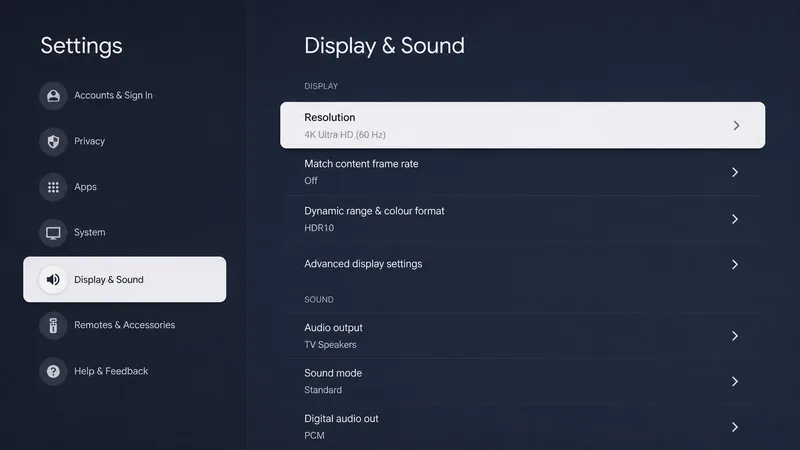
Consiglio: il Google TV Streamer ha l’Ethernet integrata — collega via cavo la TV principale per lo streaming 4K più stabile. Su un dongle Chromecast aggiungi un adattatore Ethernet se il Wi-Fi non è affidabile. Vedi Wi-Fi o Ethernet.
Risoluzione dei problemi più comuni
| Problema | Causa probabile | Soluzione |
|---|---|---|
| Niente 4K o HDR | Limite del cavo o dell’ingresso | Usa un cavo High Speed; attiva il formato pieno dell’ingresso |
| Niente Dolby Atmos | Passthrough disattivato | Attiva l’Atmos nelle impostazioni di immagine e audio; usa l’eARC verso una soundbar |
| La watchlist non si sincronizza | Accesso con l’account sbagliato | Verifica di usare lo stesso account Google su tutti i dispositivi |
| Buffering | Wi-Fi debole | Passa al cavo (Ethernet integrata sullo Streamer) o usa i 5 GHz |
| Memoria piena (Chromecast) | Gli ~8 GB stretti | Rimuovi le app che non usi; valuta il Google TV Streamer |
In sintesi
Un dispositivo Google TV si configura in fretta: colleghi, accedi con Google, installi le app, attivi HDR e Atmos e crei la watchlist per una schermata iniziale davvero utile fra un servizio e l’altro. Sul Google TV Streamer collega l’Ethernet per il 4K più stabile; su un Chromecast tieni d’occhio la memoria stretta. La tabella qui sopra copre i problemi più comuni.
Leggi la nostra recensione completa del Google TV Streamer 4K, guarda il confronto in Apple TV o Google TV Streamer e cerca qualsiasi termine nel glossario dello streaming.