Instalar um dispositivo Google TV leva cerca de dez minutos: ligá-lo, iniciar sessão com a conta Google, instalar as aplicações, ativar o HDR e o Atmos e criar a lista de interesses. Este guia passo a passo cobre todo o processo no Google TV Streamer ou num Chromecast com Google TV, mais uma tabela de resolução de problemas. Para uma avaliação completa, veja a nossa análise do Google TV Streamer 4K.
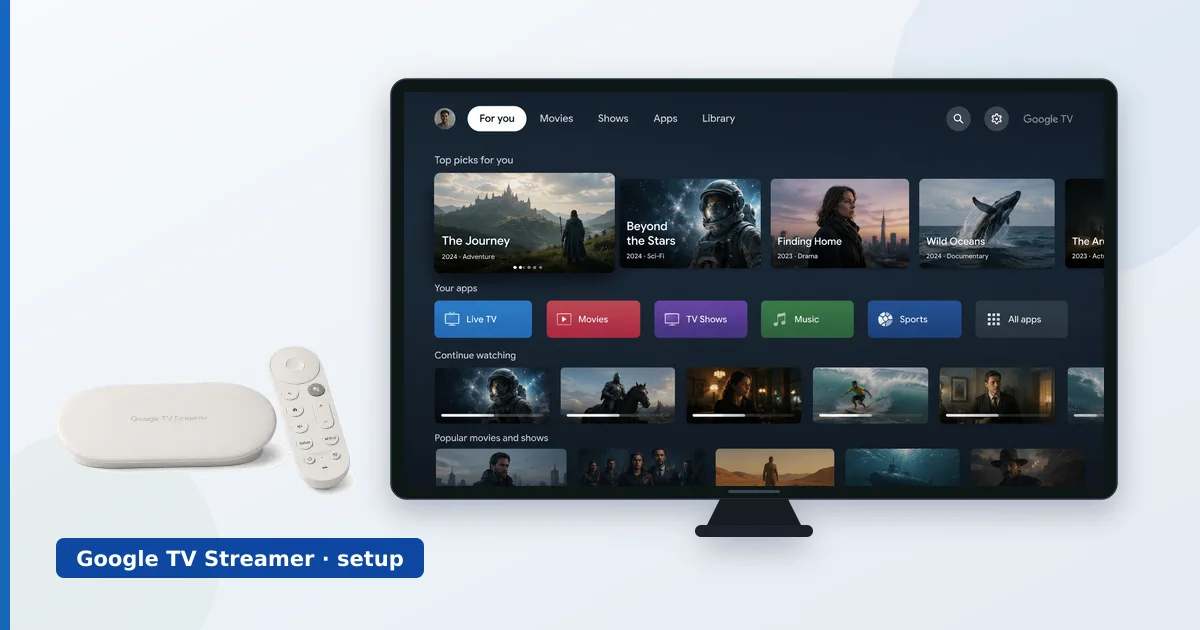
Antes de começar
Vai precisar de:
- Um Google TV Streamer ou um Chromecast com Google TV, o seu comando e a alimentação.
- Um cabo High Speed HDMI para 4K HDR.
- A sua conta Google e a palavra-passe do Wi-Fi (ou um cabo Ethernet).
- Opcionalmente, a aplicação Google Home no telemóvel para acelerar as coisas.
Instalação passo a passo
- Ligue o equipamento. Ligue o dispositivo a uma entrada HDMI e à corrente e selecione essa entrada no televisor.
- Escolha o idioma e a rede. Selecione o idioma e ligue-se ao Wi-Fi ou ligue o cabo Ethernet (integrado no Streamer).
- Inicie sessão com a Google. Introduza a sua conta ou use a aplicação Google Home para a transferir com o Wi-Fi automaticamente.
- Instale as aplicações. Transfira da Play Store as aplicações de streaming que usa e inicie sessão.
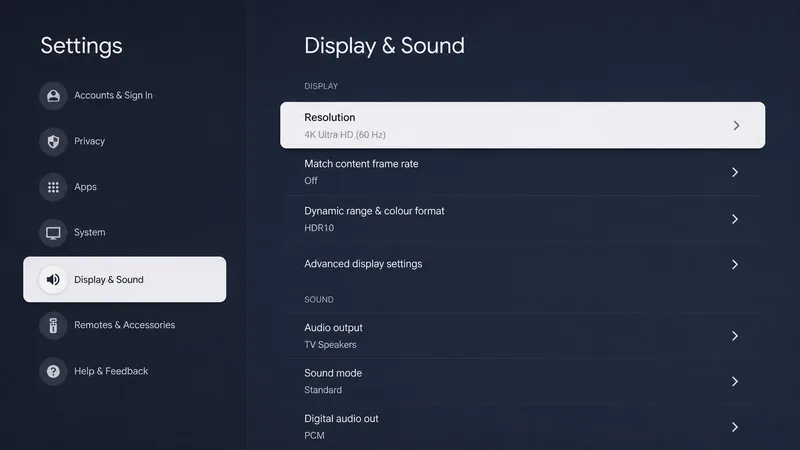
- Ative o HDR e o Atmos. Nas definições de ecrã e som, defina a resolução e o HDR e ative a passagem de Dolby Atmos.
- Crie a lista de interesses. Acrescente títulos a partir do ecrã inicial ou com o Assistente Google para que apareçam na fila da lista de interesses.
Dica: o Google TV Streamer tem Ethernet integrado — ligue o televisor principal por cabo para o streaming 4K mais estável. Num dongle Chromecast, acrescente um adaptador Ethernet se o Wi-Fi não for fiável. Veja Wi-Fi vs Ethernet.
Resolução de problemas comuns
| Problema | Causa provável | Solução |
|---|---|---|
| Sem 4K nem HDR | Limitação do cabo ou da entrada | Use um cabo High Speed; ative o modo de formato completo da entrada |
| Sem Dolby Atmos | Passagem desativada | Ative o Atmos em ecrã e som; use eARC até à barra de som |
| A lista de interesses não sincroniza | Sessão iniciada na conta errada | Confirme a mesma conta Google em todos os dispositivos |
| O vídeo pára para carregar | Wi-Fi fraco | Ligue por cabo (Ethernet integrado no Streamer) ou use 5 GHz |
| Armazenamento cheio (Chromecast) | Os ~8 GB apertados | Remova aplicações que não usa; considere o Google TV Streamer |
Em resumo
Um dispositivo Google TV instala-se rapidamente: ligar, iniciar sessão com a Google, instalar as aplicações, ativar o HDR e o Atmos e criar a lista de interesses para ter um ecrã inicial genuinamente útil entre serviços. No Google TV Streamer, ligue o Ethernet para o 4K mais estável; num Chromecast, esteja atento ao armazenamento apertado. A tabela de resolução de problemas acima cobre as questões mais comuns.
Leia a nossa análise completa do Google TV Streamer 4K, veja-o comparado em Apple TV vs Google TV Streamer e procure qualquer termo no glossário de streaming.