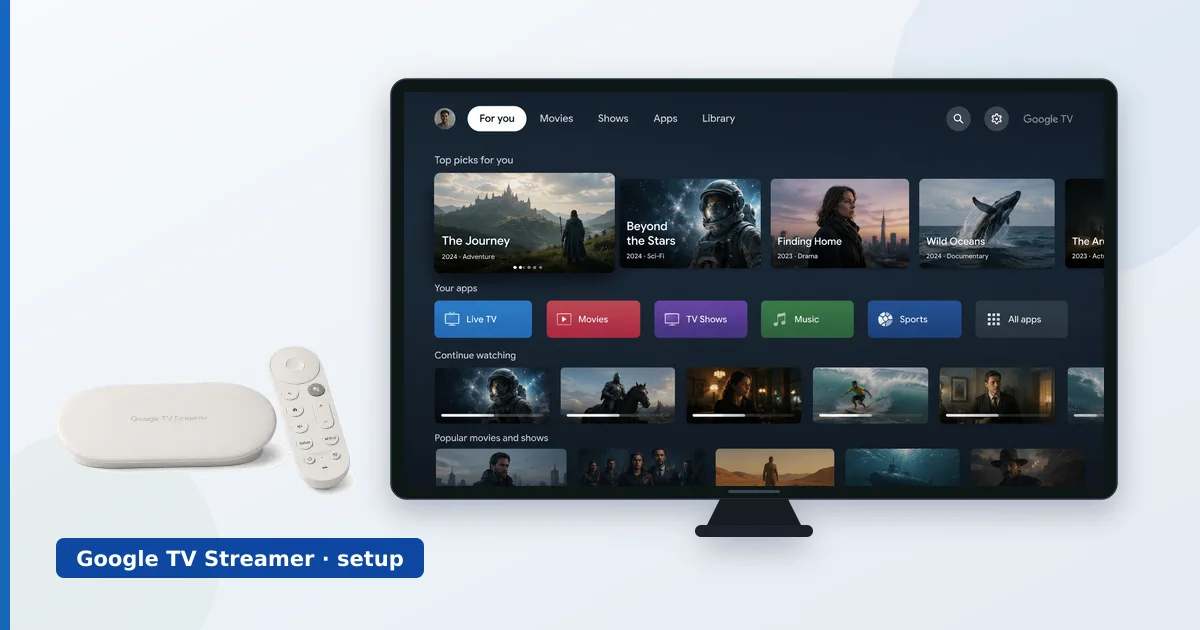
Configurer un appareil Google TV prend une dizaine de minutes : branchez-le, connectez-vous avec votre compte Google, installez vos applications, activez le HDR et l’Atmos, puis construisez votre liste de lecture. Ce guide pas à pas couvre tout le processus sur le Google TV Streamer comme sur un Chromecast avec Google TV, avec un tableau de dépannage. Pour une évaluation complète, lisez notre test du Google TV Streamer 4K.
Avant de commencer
Il vous faut :
- Un Google TV Streamer ou un Chromecast avec Google TV, sa télécommande et son alimentation.
- Un câble HDMI High Speed pour la 4K HDR.
- Votre compte Google et votre mot de passe Wi-Fi (ou un câble Ethernet).
- Éventuellement, l’application Google Home sur votre téléphone pour aller plus vite.
La configuration étape par étape
- Branchez le matériel. Reliez l’appareil à un port HDMI et au secteur, puis sélectionnez cette entrée sur votre téléviseur.
- Choisissez la langue et le réseau. Sélectionnez votre langue, puis rejoignez le Wi-Fi ou branchez l’Ethernet (intégré sur le Streamer).
- Connectez-vous avec Google. Saisissez votre compte, ou utilisez l’application Google Home pour le transférer avec votre Wi-Fi automatiquement.
- Installez vos applications. Téléchargez les applications de streaming que vous utilisez depuis le Play Store et connectez-vous.
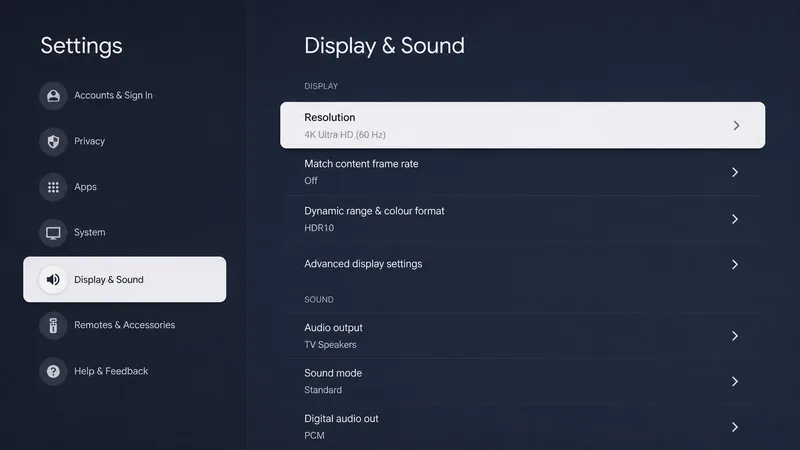
- Activez le HDR et l’Atmos. Dans les paramètres d’affichage et de son, réglez la définition et le HDR, et activez le passthrough Dolby Atmos.
- Construisez votre liste de lecture. Ajoutez des titres depuis l’écran d’accueil ou avec l’Assistant Google pour les voir apparaître dans votre rangée « Ma liste ».
Conseil : le Google TV Streamer possède un port Ethernet intégré — reliez le téléviseur principal en filaire pour le streaming 4K le plus stable. Sur une clé Chromecast, ajoutez un adaptateur Ethernet si le Wi-Fi est capricieux. Voir Wi-Fi ou Ethernet.
Résoudre les problèmes courants
| Problème | Cause probable | Solution |
|---|---|---|
| Ni 4K ni HDR | Limite du câble ou de l’entrée | Utiliser un câble High Speed ; activer le mode plein format de l’entrée |
| Pas de Dolby Atmos | Passthrough désactivé | Activer l’Atmos dans l’affichage et le son ; passer en eARC vers une barre de son |
| Liste de lecture non synchronisée | Mauvais compte connecté | Vérifier que le même compte Google est utilisé sur tous les appareils |
| Coupures | Wi-Fi faible | Passer en filaire (Ethernet intégré sur le Streamer) ou utiliser le 5 GHz |
| Stockage plein (Chromecast) | Les ≈ 8 Go sont justes | Supprimer les applications inutilisées ; envisager le Google TV Streamer |
En résumé
Un appareil Google TV se configure vite : branchez-le, connectez-vous avec Google, installez vos applications, activez le HDR et l’Atmos, et construisez votre liste de lecture pour un écran d’accueil réellement utile d’un service à l’autre. Sur le Google TV Streamer, reliez l’Ethernet pour la 4K la plus stable ; sur un Chromecast, surveillez le stockage limité. Le tableau de dépannage ci-dessus couvre les problèmes les plus fréquents.
Lisez notre test complet du Google TV Streamer 4K, voyez le comparatif Apple TV ou Google TV Streamer, et retrouvez n’importe quel terme dans le glossaire du streaming.