Configurar un dispositivo Google TV lleva unos diez minutos: conectarlo, iniciar sesión con tu cuenta de Google, instalar las apps, activar el HDR y el Atmos y crear tu lista de seguimiento. Esta guía paso a paso cubre el proceso completo, tanto en el Google TV Streamer como en un Chromecast with Google TV, e incluye una tabla de soluciones. Para una valoración completa, consulta nuestro análisis del Google TV Streamer 4K.
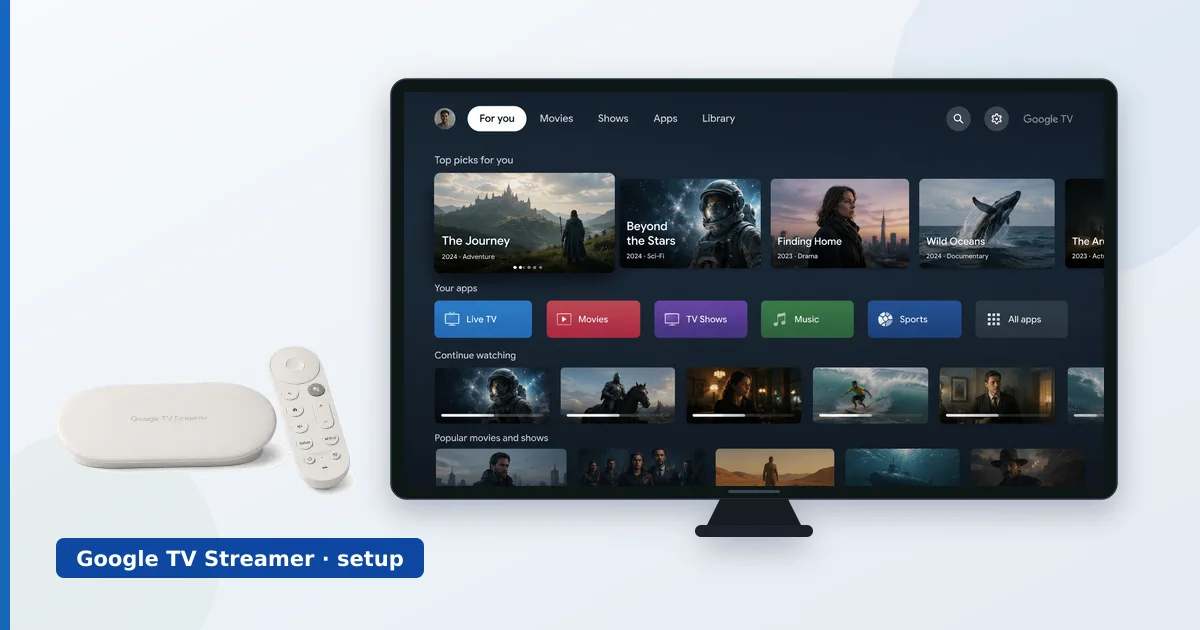
Antes de empezar
Vas a necesitar:
- Un Google TV Streamer o un Chromecast with Google TV, su mando y el alimentador.
- Un cable HDMI de alta velocidad para 4K HDR.
- Tu cuenta de Google y la contraseña del Wi-Fi (o un cable Ethernet).
- Si quieres, la app Google Home en el móvil para acelerar el proceso.
Configuración paso a paso
- Conecta el hardware. Enchufa el dispositivo a un puerto HDMI y a la corriente, y selecciona esa entrada en el televisor.
- Elige idioma y red. Selecciona tu idioma y conéctate al Wi-Fi o enchufa el Ethernet (integrado en el Streamer).
- Inicia sesión con Google. Introduce tu cuenta o usa la app Google Home para transferirla junto con tu Wi-Fi automáticamente.
- Instala tus apps. Descarga las apps de streaming que uses desde la Play Store e inicia sesión.
- Activa el HDR y el Atmos. En los ajustes de pantalla y sonido, define la resolución y el HDR, y activa la salida directa de Dolby Atmos.
- Crea tu lista de seguimiento. Añade títulos desde la pantalla de inicio o con el Asistente de Google para que aparezcan en la fila de tu lista.
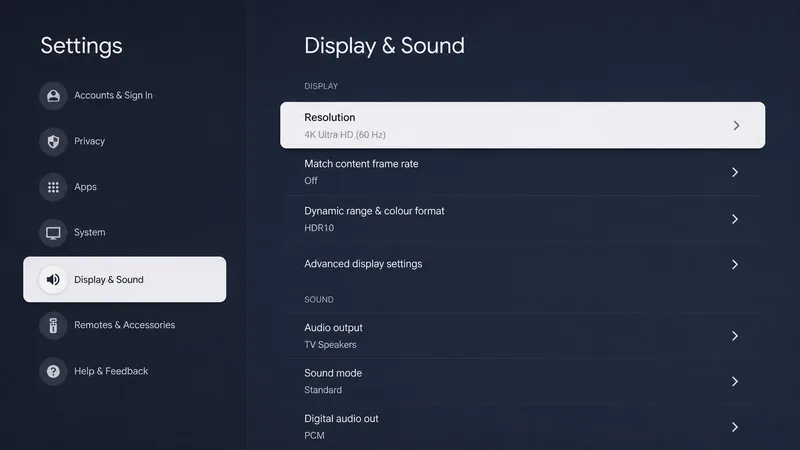
Consejo: el Google TV Streamer lleva Ethernet integrado, así que conecta por cable el televisor principal para el 4K más estable. En un dongle Chromecast, añade un adaptador Ethernet si tu Wi-Fi falla. Lo comparamos en Wi-Fi frente a Ethernet.
Solución de problemas frecuentes
| Problema | Causa probable | Solución |
|---|---|---|
| No hay 4K ni HDR | Limitación del cable o de la entrada | Usa un cable de alta velocidad y activa el modo de formato completo de esa entrada |
| No hay Dolby Atmos | Salida directa desactivada | Activa el Atmos en pantalla y sonido; usa eARC hacia la barra de sonido |
| La lista no se sincroniza | Sesión iniciada con otra cuenta | Confirma que usas la misma cuenta de Google en todos los dispositivos |
| Cortes en la reproducción | Wi-Fi débil | Conéctalo por cable (Ethernet integrado en el Streamer) o usa la banda de 5 GHz |
| Almacenamiento lleno (Chromecast) | Apenas ~8 GB | Desinstala apps que no uses; plantéate el Google TV Streamer |
En resumen
Un dispositivo Google TV se configura rápido: conectar, iniciar sesión con Google, instalar las apps, activar el HDR y el Atmos y crear tu lista de seguimiento para tener una pantalla de inicio realmente útil entre servicios. En el Google TV Streamer, conecta el Ethernet para el 4K más estable; en un Chromecast, vigila el almacenamiento, que va justo. La tabla de soluciones de arriba cubre las incidencias más comunes.
Lee nuestro análisis completo del Google TV Streamer 4K, compáralo en Apple TV frente a Google TV Streamer y busca cualquier término en el glosario del streaming.