Android TV, Google TV og Fire OS er alle bygget på Android under motorhjelmen, men de adskiller sig i grænseflade, appbutik og hvor meget de skubber til ejerens eget indhold. Google TV er en indholdsfokuseret grænseflade oven på Android TV; Android TV er den oprindelige app-fokuserede udgave; og Fire OS er Amazons fork med sin egen butik og Alexa. Denne guide sammenligner de tre på apps, grænseflade, privatliv og pris, så du kan vælge det rigtige.
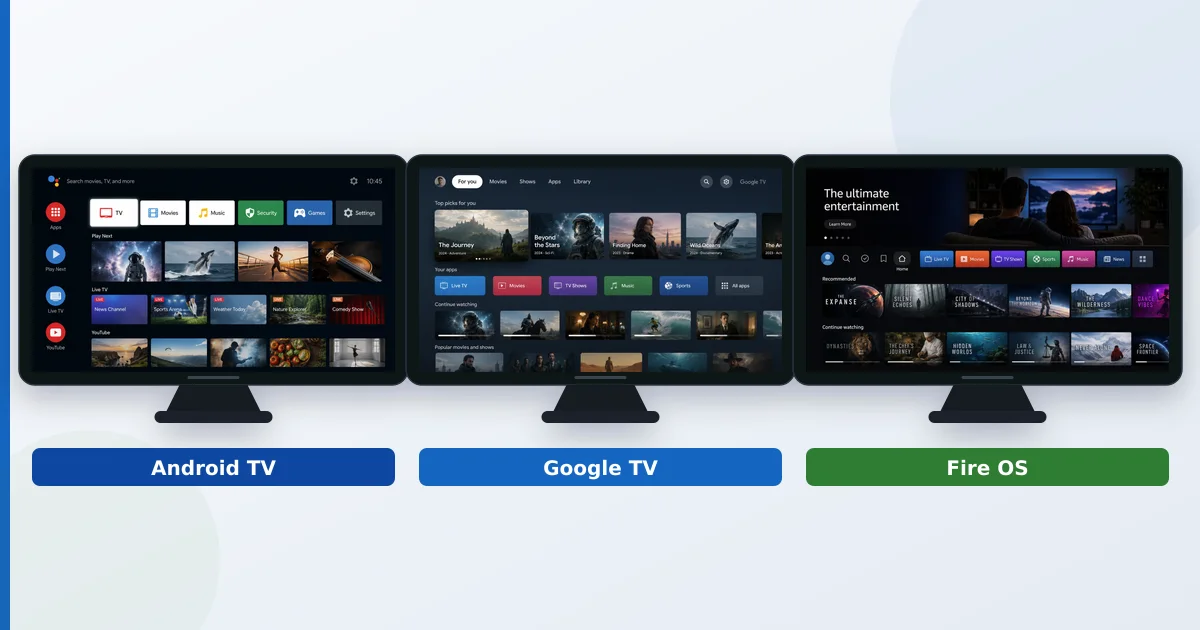
Fælles rødder, forskellige ansigter
Alle tre platforme stammer fra Android, hvilket er grunden til, at de føles velkendte og deler mange apps. Forskellene ligger i overfladen og i økosystemet:
- Android TV og Google TV er begge Googles og bruger Google Play Store. Google TV er blot en nyere grænseflade oven på Android TV.
- Fire OS er Amazons fork af Android – samme fundament, men sin egen Amazon Appstore, ingen Google-tjenester og Alexa i stedet for Google Assistant.
Tænk på Android TV og Google TV som to skind på ét system, og Fire OS som en fætter, der gik sin egen vej.
Android TV
Android TV er den oprindelige app-fokuserede platform, der stadig findes på mange tv’er og bokse som NVIDIA Shield.
- Grænseflade: en hjemmeskærm bygget op omkring apps og rækker.
- Butik: fuld Google Play Store.
- Assistent: Google Assistant.
- Bedst til: dig, der foretrækker et app-styret layout og bredt udvalg af enheder.
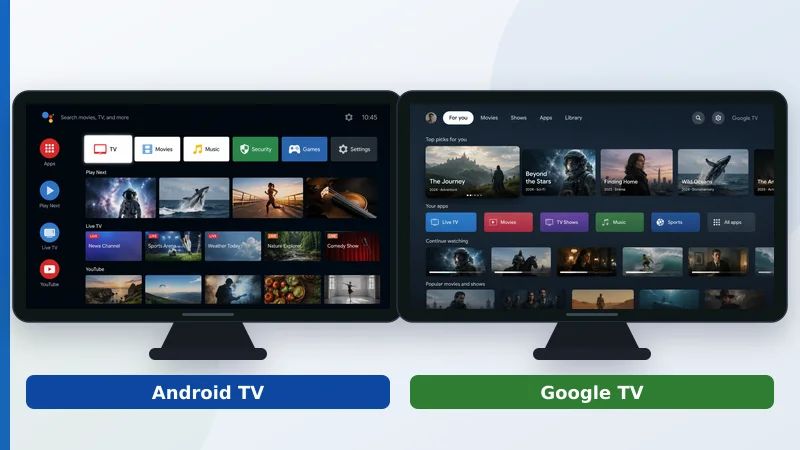
Google TV
Google TV er Googles nuværende grænseflade, som findes på Google TV Streamer, Chromecast og nyere tv’er.
- Grænseflade: indholdsfokuseret, med anbefalinger og en samlet watchlist på tværs af tjenester.
- Butik: samme Google Play Store som Android TV.
- Assistent: Google Assistant, med stærk stemmesøgning.
- Bedst til: dig, der vil have forslag og én samlet watchlist, og som lever i Googles økosystem.
Fordi den deler Android TVs appbibliotek, mister du ingen apps ved at skifte mellem dem – kun stilen på hjemmeskærmen ændrer sig.
Fire OS
Fire OS driver Amazons Fire TV-sticks og -bokse. Det er Android-baseret, men Amazon-styret.
- Grænseflade: Amazon-centreret, med fokus på Prime Video og sponsoreret indhold – ofte opfattet som reklametung.
- Butik: Amazon Appstore (ingen Google Play); de fleste store apps findes, nogle gør ikke.
- Assistent: Alexa, som er fremragende til stemmestyring og smart-home.
- Bedst til: Amazon/Prime-brugere, der vil have billig hardware og Alexa. Se guiden til opsætning af Fire TV Stick.
Manglende apps kan nogle gange tilføjes ved sideloading, Fire OS’ sædvanlige måde at omgå huller i Appstore på.
Sammenligning side om side
| Faktor | Android TV | Google TV | Fire OS |
|---|---|---|---|
| Ejer | Amazon | ||
| Appbutik | Google Play | Google Play | Amazon Appstore |
| Grænseflade | App-fokuseret | Indholdsfokuseret + watchlist | Amazon-centreret |
| Assistent | Google Assistant | Google Assistant | Alexa |
| Reklamer på forsiden | Færre | Nogle | Flest |
| Pris | Varierer | Mellem | Ofte billigst |
De apps, du får, er de samme på tværs af Android TV og Google TV; Fire OS bytter Googles butik og tjenester ud med Amazons økosystem og lavere priser.
Hvilken skal du vælge
- Google TV – bedst alt-i-én, hvis du bruger Google/Android og vil have en indholdsfokuseret grænseflade med watchlist.
- Android TV – godt, hvis du foretrækker et app-styret layout eller vil have en bestemt enhed som Shield.
- Fire OS – bedste værdi, hvis du er en Amazon/Prime-husstand og kan lide Alexa, og ikke har noget imod en travlere, mere reklamepræget hjemmeskærm.
Uanset hvad du vælger, så husk, at en streamingenhed kun ændrer softwarehjernen – se smart-tv vs. streamingenhed – og kombiner den med dygtige IPTV-afspillere og -apps.
Kort fortalt
Android TV, Google TV og Fire OS deler alle Android-fundamentet, men adskiller sig, hvor det tæller: Google TV og Android TV bruger Play Store og Google Assistant, hvor Google TV lægger en indholdsfokuseret grænseflade og watchlist oveni, mens Fire OS bytter til Amazons Appstore, Alexa og en mere reklamepræget hjemmeskærm til ofte lavere priser. Vælg efter økosystem – Google eller Amazon – og efter, hvor meget du værdsætter en ren grænseflade frem for en billig enhed.
Lær dernæst, hvordan du tilføjer manglende apps i hvad er sideloading, eller sammenlign hardware i guiden til de bedste streamingenheder.
Er du i tvivl om et begreb på denne side? Slå det op i streaming-ordlisten.