Att installera en NVIDIA Shield TV Pro tar ungefär femton minuter: anslut den, logga in med ditt Google-konto, installera apparna, slå på HDR och AI-uppskalning och — vill du ha ett medianav — sätt upp Plex. Den här guiden går igenom hela processen steg för steg, inklusive att dra Ethernet och konfigurera Plex, plus en felsökningstabell. Vill du ha en full bedömning, se vårt test av NVIDIA Shield TV Pro.
Innan du börjar
Du behöver:
- En NVIDIA Shield TV Pro, dess fjärrkontroll och nätadapter.
- En Premium High Speed HDMI-kabel för 4K HDR.
- En Ethernet-kabel (rekommenderas) eller dina wifiuppgifter.
- Ett Google-konto, och gärna USB-lagring för Plex.
Installationen steg för steg
- Anslut hårdvaran. Koppla in Shield i en HDMI-port och i ström, och välj den ingången på tv:n.
- Anslut till nätverket. Sätt i den inbyggda Gigabit Ethernet-porten för jämnast anslutning, eller anslut till wifi.
- Logga in med Google. Kom åt Play Butik och funktionerna i Android TV.
- Installera dina appar. Ladda ned streaming- och IPTV-spelarappar från Play Butik.
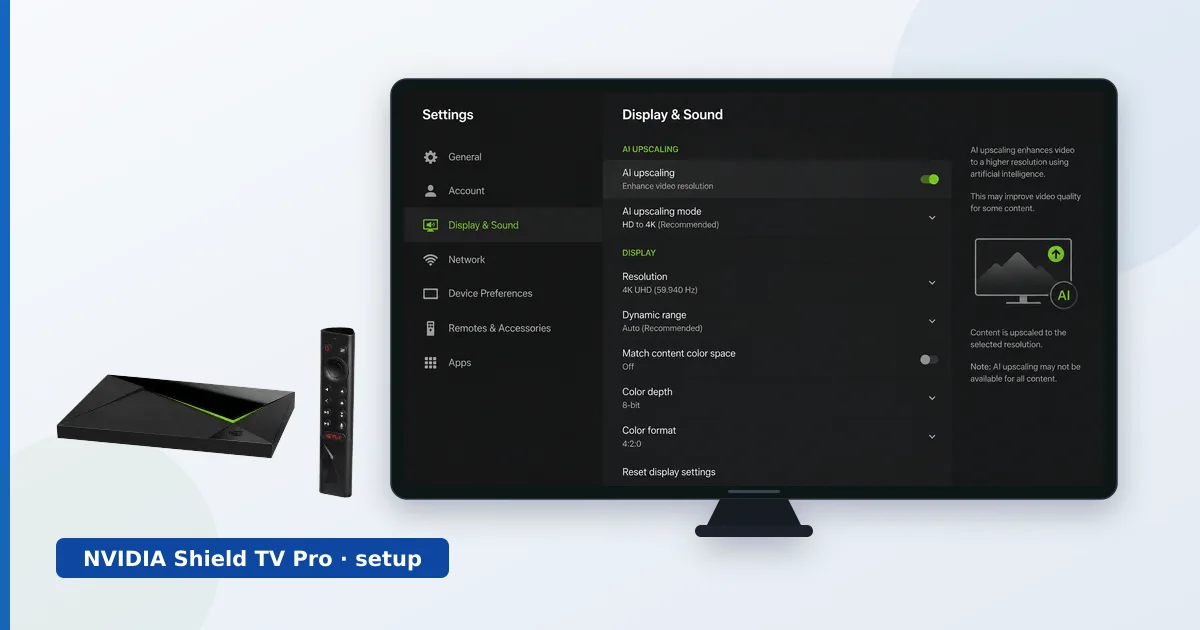
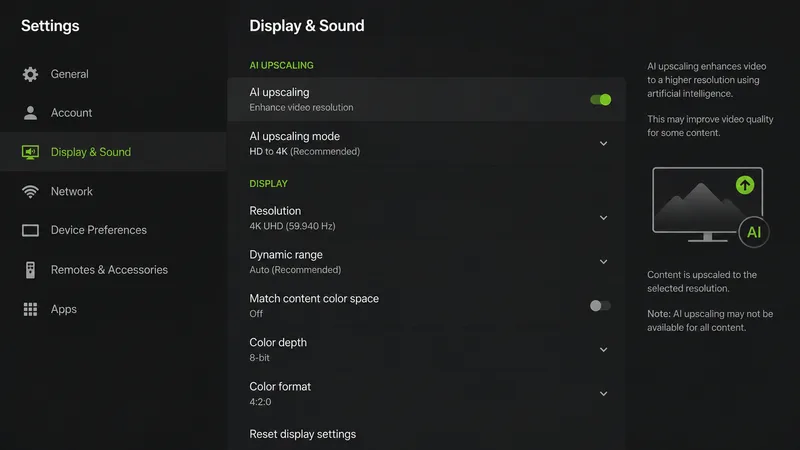
- Slå på HDR och AI-uppskalning. Under Skärm och ljud ställer du in upplösning och HDR, och slår sedan på AI-uppskalning.
- Sätt upp Plex (valfritt). Installera Plex-appen för att titta, och appen Plex Media Server för att husera ditt bibliotek från USB eller en nätverksdelning.
Tips: för bästa Plex-upplevelse drar du Ethernet till Shield och siktar på Direct Play genom att använda filer som dina klienter stöder direkt.
Felsökning av vanliga problem
| Problem | Trolig orsak | Åtgärd |
|---|---|---|
| Ingen 4K eller HDR | Begränsning i kabeln/ingången | Använd en Premium High Speed-kabel; slå på ingångens fullformatsläge |
| Plex buffrar | Wifi eller last från transkodning | Dra kabel; sikta på Direct Play |
| Inget Dolby Atmos | Format/passthrough avstängt | Slå på surroundpassthrough; använd eARC till en soundbar |
| AI-uppskalning syns inte | Alternativet är avstängt | Slå på det under Skärm och ljud |
| Appen installeras inte | Finns inte i Play Butik | Sidoladda den från en betrodd källa |
Kort sammanfattat
NVIDIA Shield TV Pro är snabb att få igång och belönar några extra minuters uppsättning: dra Ethernet, slå på HDR och AI-uppskalning, och konfigurera Plex om du vill ha ett medianav. Rätt gjort är det den mest kapabla streamingenhet du kan äga — en utmärkt spelare och en riktig Plex-server i samma box. Felsökningstabellen ovan tar hand om de vanliga hindren.
Läs vårt fullständiga test av NVIDIA Shield TV Pro, se den jämförd i Shield mot Apple TV 4K, och slå upp valfritt begrepp i streamingordlistan.