Configurer une NVIDIA Shield TV Pro prend une quinzaine de minutes : branchez-la, connectez-vous avec votre compte Google, installez vos applications, activez le HDR et la mise à l’échelle par IA et — si vous voulez un centre multimédia — configurez Plex. Ce guide pas à pas couvre tout le processus, y compris la liaison Ethernet et la configuration de Plex, avec un tableau de dépannage. Pour une évaluation complète, lisez notre test de la NVIDIA Shield TV Pro.
Avant de commencer
Il vous faut :
- Une NVIDIA Shield TV Pro, sa télécommande et son bloc d’alimentation.
- Un câble HDMI Premium High Speed pour la 4K HDR.
- Un câble Ethernet (recommandé) ou vos identifiants Wi-Fi.
- Un compte Google et, éventuellement, un stockage USB pour Plex.
La configuration étape par étape
- Branchez le matériel. Reliez la Shield à un port HDMI et au secteur, puis sélectionnez cette entrée sur votre téléviseur.
- Connectez-vous au réseau. Branchez le port Ethernet Gigabit intégré pour la connexion la plus stable, ou rejoignez le Wi-Fi.
- Connectez-vous avec Google. Vous accédez ainsi au Play Store et aux fonctions Android TV.
- Installez vos applications. Téléchargez vos applications de streaming et vos lecteurs IPTV depuis le Play Store.
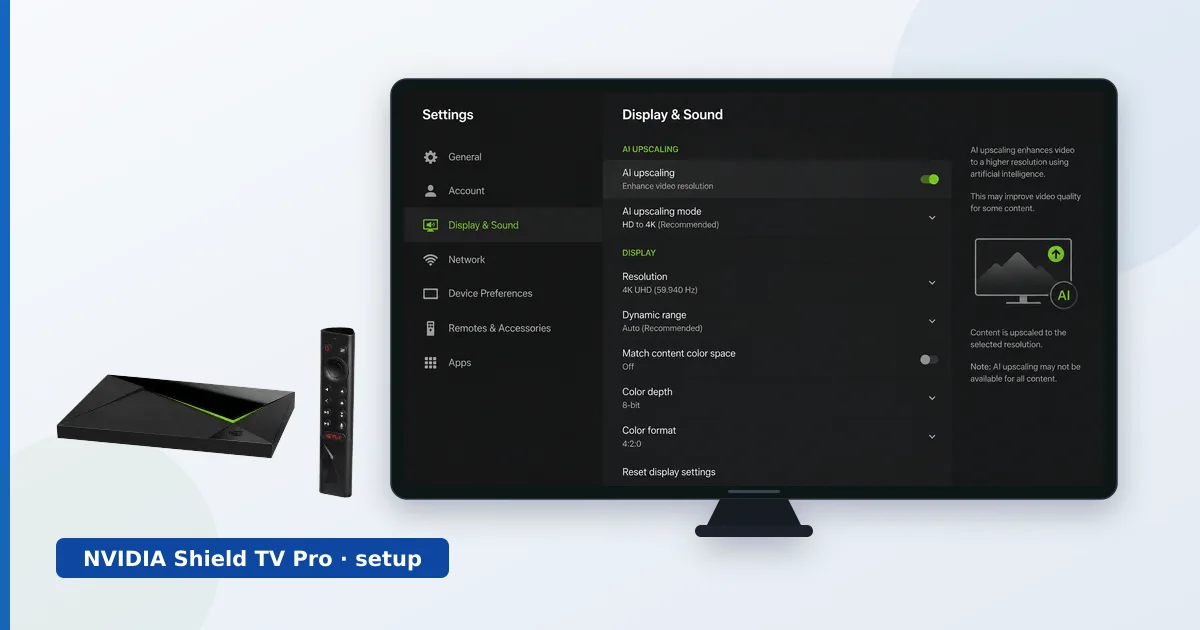
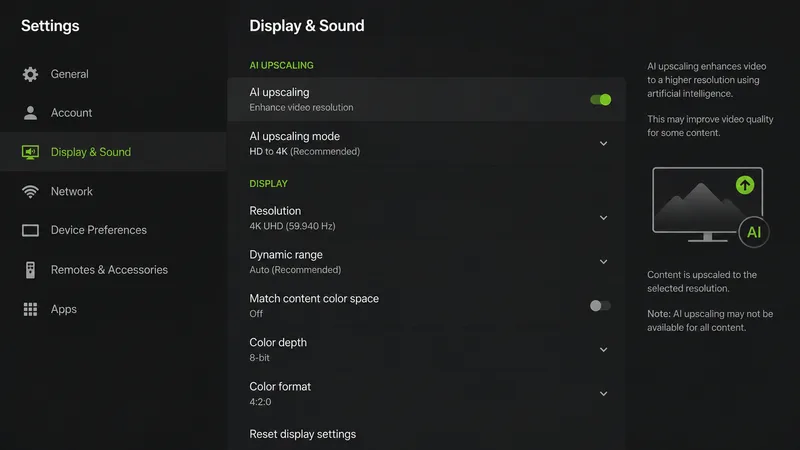
- Activez le HDR et la mise à l’échelle par IA. Dans Affichage et son, réglez la définition et le HDR, puis activez la mise à l’échelle par IA.
- Configurez Plex (facultatif). Installez l’application Plex pour regarder, et l’application Plex Media Server pour héberger votre bibliothèque depuis un stockage USB ou un partage réseau.
Conseil : pour la meilleure expérience Plex, reliez la Shield en Ethernet et visez le Direct Play en utilisant des fichiers que vos clients prennent en charge nativement.
Résoudre les problèmes courants
| Problème | Cause probable | Solution |
|---|---|---|
| Ni 4K ni HDR | Limite du câble ou de l’entrée | Utiliser un câble Premium High Speed ; activer le mode plein format de l’entrée |
| Coupures dans Plex | Wi-Fi ou charge de transcodage | Passer en filaire ; viser le Direct Play |
| Pas de Dolby Atmos | Format ou passthrough désactivé | Activer le passthrough surround ; passer en eARC vers une barre de son |
| Mise à l’échelle par IA introuvable | Option désactivée | L’activer dans Affichage et son |
| Une application refuse de s’installer | Absente du Play Store | Sideloader depuis une source fiable |
En résumé
La NVIDIA Shield TV Pro se met en route rapidement et récompense quelques minutes de réglages supplémentaires : reliez l’Ethernet, activez le HDR et la mise à l’échelle par IA, et configurez Plex si vous voulez un centre multimédia. Bien paramétrée, c’est l’appareil de streaming le plus capable que vous puissiez posséder — un excellent lecteur et un véritable serveur Plex dans un seul boîtier. Le tableau de dépannage ci-dessus règle les accrocs habituels.
Lisez notre test complet de la NVIDIA Shield TV Pro, voyez le comparatif Shield ou Apple TV 4K, et retrouvez n’importe quel terme dans le glossaire du streaming.