Configurare un NVIDIA Shield TV Pro richiede circa quindici minuti: lo colleghi, accedi con il tuo account Google, installi le app, attivi l’HDR e l’upscaling AI e — se vuoi un hub multimediale — imposti Plex. Questa guida passo passo copre l’intero processo, dal collegamento dell’Ethernet alla configurazione di Plex, con una tabella per la risoluzione dei problemi. Per una valutazione completa vedi la nostra recensione dell’NVIDIA Shield TV Pro.
Prima di iniziare
Ti serviranno:
- Un NVIDIA Shield TV Pro, il suo telecomando e l’alimentatore.
- Un cavo HDMI Premium High Speed per il 4K HDR.
- Un cavo Ethernet (consigliato) o i dati del Wi-Fi.
- Un account Google e, facoltativamente, una memoria USB per Plex.
Configurazione passo passo
- Collega l’hardware. Inserisci lo Shield in una porta HDMI e nella corrente, e seleziona quell’ingresso sulla TV.
- Collegati alla rete. Inserisci il cavo nell’Ethernet Gigabit integrata per la connessione più stabile, oppure entra nel Wi-Fi.
- Accedi con Google. Così usi il Play Store e le funzioni Android TV.
- Installa le app. Scarica dal Play Store le app di streaming e i player IPTV.
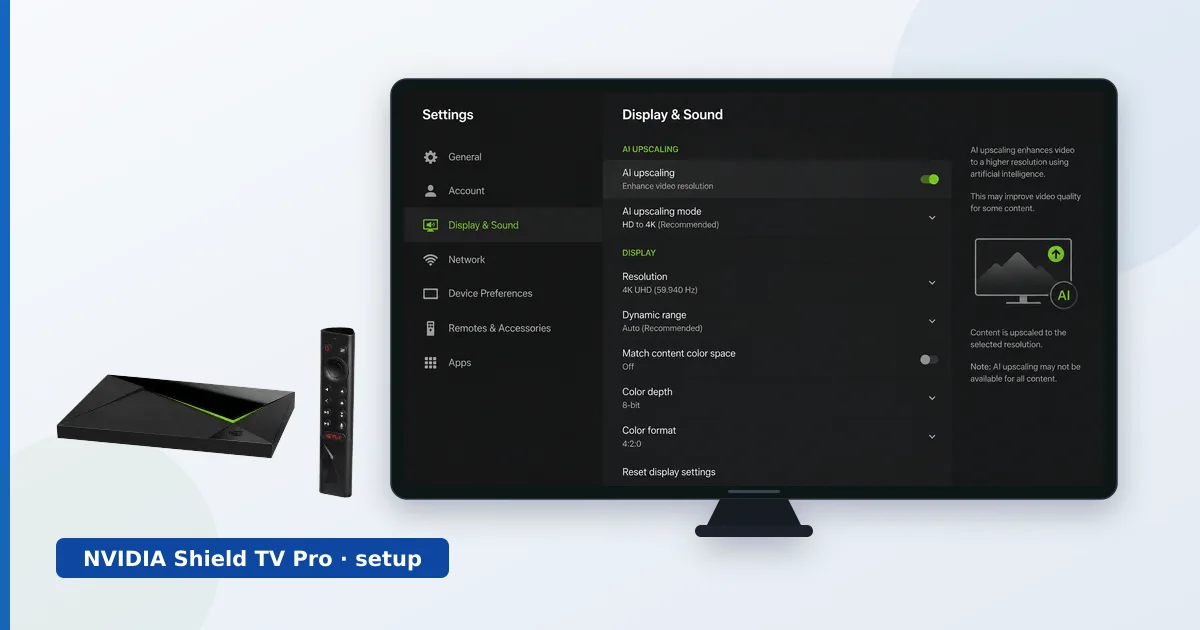
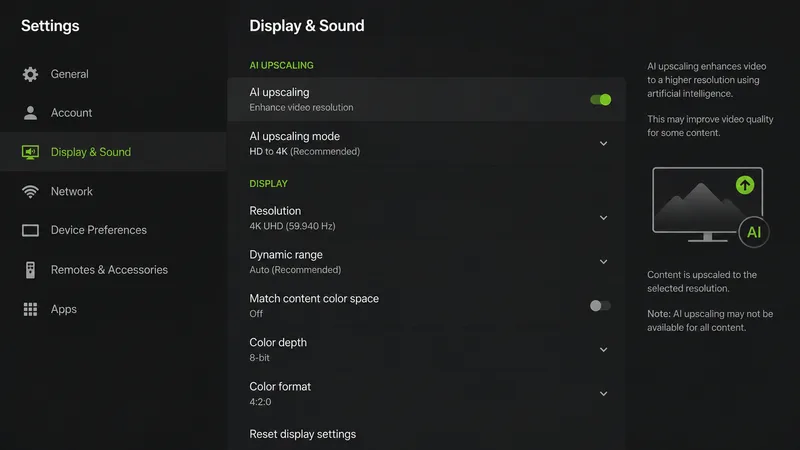
- Attiva HDR e upscaling AI. In Display e audio imposta risoluzione e HDR, poi attiva l’upscaling AI.
- Configura Plex (facoltativo). Installa l’app Plex per guardare e l’app Plex Media Server per ospitare la libreria da USB o da una condivisione di rete.
Consiglio: per la migliore esperienza con Plex collega lo Shield via Ethernet e punta al Direct Play usando file che i tuoi client riproducono nativamente.
Risoluzione dei problemi più comuni
| Problema | Causa probabile | Soluzione |
|---|---|---|
| Niente 4K o HDR | Limite del cavo o dell’ingresso | Usa un cavo Premium High Speed; attiva il formato pieno dell’ingresso |
| Plex va in buffering | Wi-Fi o carico di transcodifica | Passa al cavo; punta al Direct Play |
| Niente Dolby Atmos | Formato o passthrough disattivati | Attiva il passthrough surround; usa l’eARC verso una soundbar |
| L’upscaling AI non si vede | Opzione disattivata | Attivala in Display e audio |
| Un’app non si installa | Non è sul Play Store | Installala manualmente da una fonte affidabile |
In sintesi
L’NVIDIA Shield TV Pro si mette in funzione in fretta e ripaga qualche minuto di configurazione in più: collega l’Ethernet, attiva HDR e upscaling AI e imposta Plex se vuoi un hub multimediale. Fatto bene, è il dispositivo di streaming più capace che puoi avere — un player eccellente e un vero server Plex in un solo box. La tabella qui sopra risolve gli intoppi più comuni.
Leggi la nostra recensione completa dell’NVIDIA Shield TV Pro, guarda il confronto in NVIDIA Shield o Apple TV 4K e cerca qualsiasi termine nel glossario dello streaming.