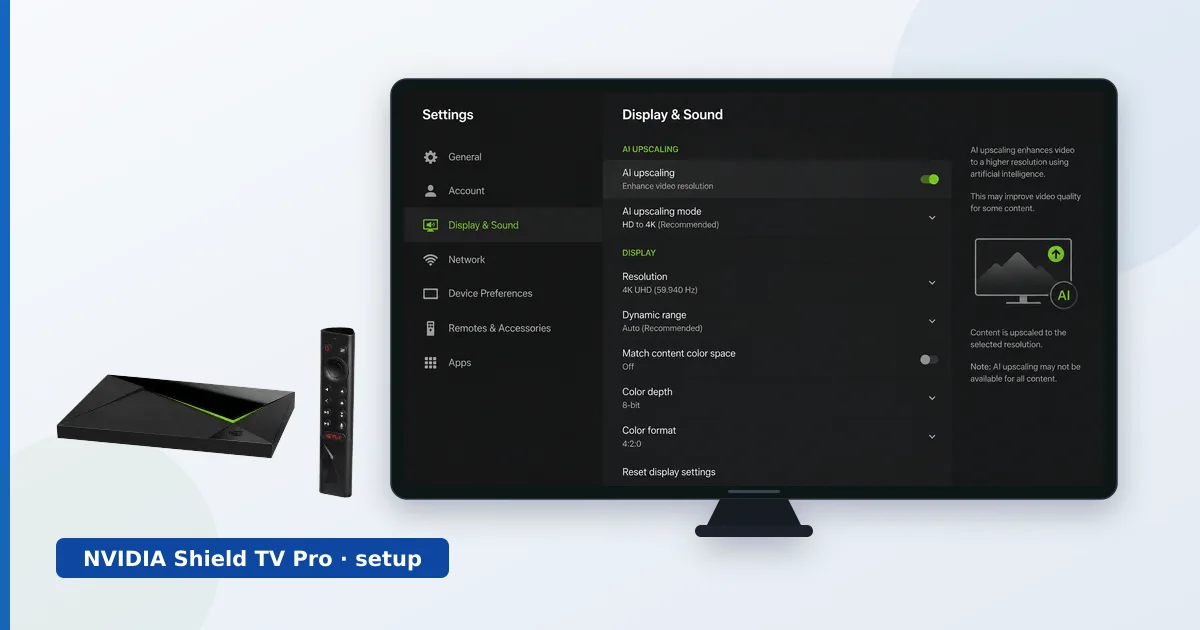
Konfiguracja NVIDIA Shield TV Pro zajmuje około piętnastu minut: podłącz urządzenie, zaloguj się na koncie Google, zainstaluj aplikacje, włącz HDR i AI upscaling, a — jeśli chcesz mieć centrum multimediów — skonfiguruj Plex. Ten poradnik krok po kroku obejmuje cały proces — w tym podłączenie kabla Ethernet i konfigurację Plex — oraz tabelę rozwiązywania problemów. Pełną ocenę znajdziesz w naszej recenzji NVIDIA Shield TV Pro.
Zanim zaczniesz
Będziesz potrzebować:
- NVIDIA Shield TV Pro, jego pilota i zasilacza.
- kabla HDMI Premium High Speed do 4K HDR.
- kabla Ethernet (zalecane) lub danych sieci Wi-Fi.
- konta Google, a opcjonalnie nośnika USB dla Plex.
Konfiguracja krok po kroku
- Podłącz sprzęt. Podłącz Shield do portu HDMI i zasilania, a następnie wybierz to wejście w telewizorze.
- Połącz z siecią. Podłącz wbudowany Gigabit Ethernet, aby uzyskać najbardziej stabilne połączenie, lub połącz się z Wi-Fi.
- Zaloguj się przez Google. Uzyskaj dostęp do Play Store i funkcji Android TV.
- Zainstaluj aplikacje. Pobierz aplikacje do streamingu i odtwarzacze IPTV ze sklepu Play Store.
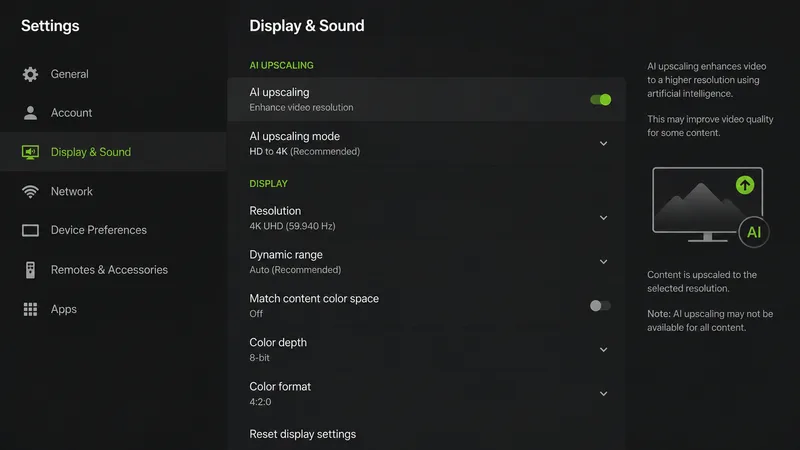
- Włącz HDR i AI upscaling. W sekcji Display and Sound ustaw rozdzielczość i HDR, a następnie włącz AI upscaling.
- Skonfiguruj Plex (opcjonalnie). Zainstaluj aplikację Plex do oglądania oraz aplikację Plex Media Server, aby hostować bibliotekę z nośnika USB lub udziału sieciowego.
Wskazówka: aby uzyskać najlepsze wrażenia z Plex, podłącz Shield kablem Ethernet i postaw na Direct Play, używając plików, które Twoje urządzenia obsługują natywnie.
Rozwiązywanie typowych problemów
| Problem | Prawdopodobna przyczyna | Rozwiązanie |
|---|---|---|
| Brak 4K lub HDR | Ograniczenie kabla/wejścia | Użyj kabla Premium High Speed; włącz pełny tryb formatu dla danego wejścia |
| Buforowanie w Plex | Wi-Fi lub obciążenie transkodowaniem | Podłącz kablem; postaw na Direct Play |
| Brak Dolby Atmos | Wyłączony format/passthrough | Włącz passthrough dźwięku przestrzennego; użyj eARC do soundbara |
| AI upscaling niewidoczny | Wyłączona opcja | Włącz ją w Display and Sound |
| Aplikacja się nie instaluje | Brak w Play Store | Zainstaluj z pliku (sideload) z zaufanego źródła |
Podsumowanie
NVIDIA Shield TV Pro szybko uruchamiasz, a kilka dodatkowych minut konfiguracji naprawdę się opłaca: podłącz kabel Ethernet, włącz HDR i AI upscaling oraz skonfiguruj Plex, jeśli chcesz mieć centrum multimediów. Zrobione właściwie, jest to najbardziej wszechstronne urządzenie do streamingu, jakie możesz mieć — znakomity odtwarzacz i prawdziwy serwer Plex w jednym. Powyższa tabela rozwiązywania problemów pomoże z typowymi trudnościami.
Przeczytaj naszą pełną recenzję NVIDIA Shield TV Pro, zobacz porównanie w Shield kontra Apple TV 4K i sprawdź dowolny termin w słowniku streamingu.