Å sette opp en NVIDIA Shield TV Pro tar rundt femten minutter: koble den til, logg inn med Google-kontoen din, installer apper, slå på HDR og AI-oppskalering, og — vil du ha et medienav — sett opp Plex. Denne guiden dekker hele prosessen steg for steg, inkludert Ethernet-kabling og Plex-oppsett, pluss en feilsøkingstabell. Vil du ha en full vurdering, se testen vår av NVIDIA Shield TV Pro.
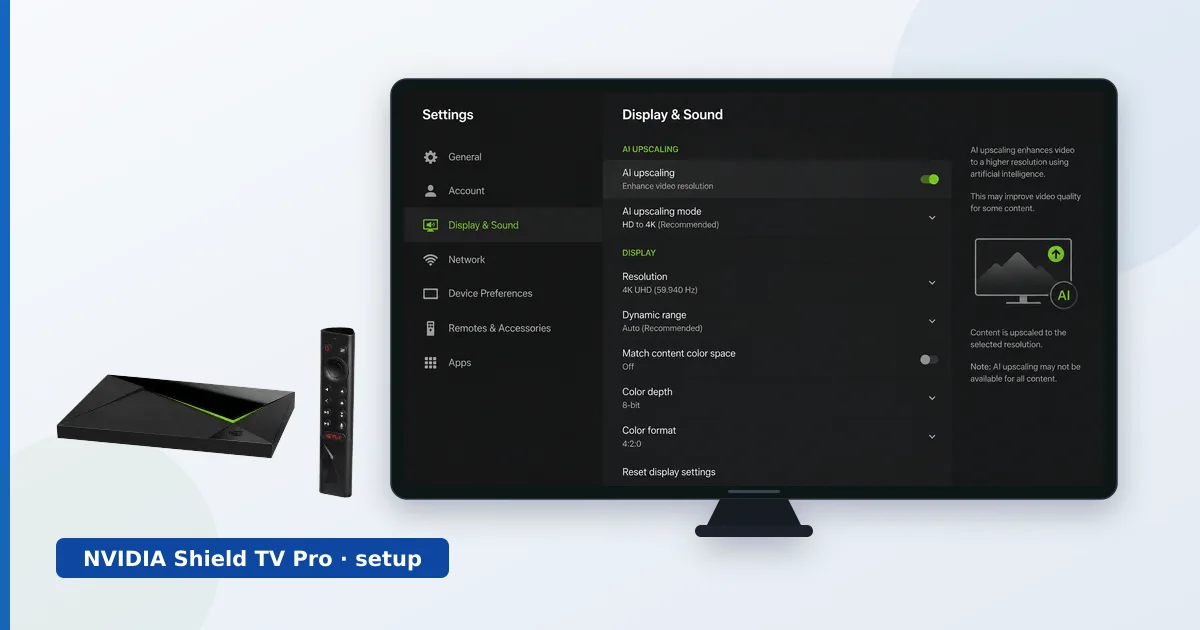
Før du starter
Du trenger:
- En NVIDIA Shield TV Pro, fjernkontrollen og strømforsyningen.
- En Premium High Speed HDMI-kabel til 4K HDR.
- En Ethernet-kabel (anbefalt) eller Wi-Fi-detaljene dine.
- En Google-konto, og gjerne USB-lagring til Plex.
Oppsettet steg for steg
- Koble til maskinvaren. Sett Shield i en HDMI-port og i strøm, og velg den inngangen på TV-en.
- Koble til nettverket. Sett inn den innebygde Gigabit Ethernet-porten for den jevneste forbindelsen, eller koble deg til Wi-Fi.
- Logg inn med Google. Da får du tilgang til Play Store og Android TV-funksjonene.
- Installer appene dine. Last ned strømmeapper og IPTV-avspillere fra Play Store.
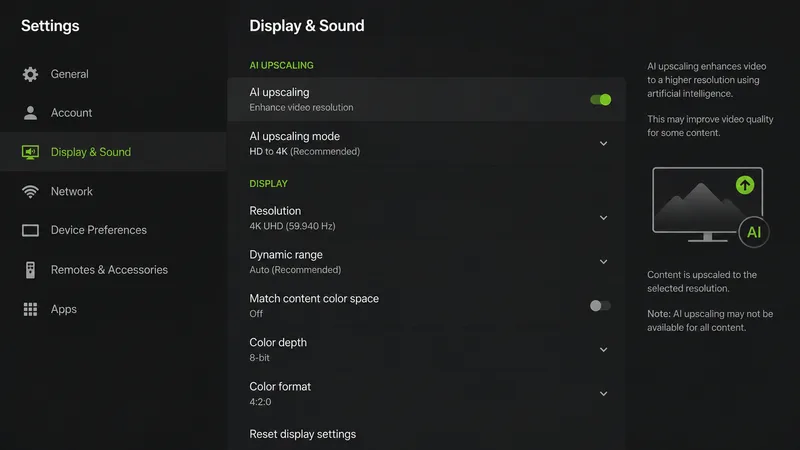
- Slå på HDR og AI-oppskalering. Under Skjerm og lyd stiller du inn oppløsning og HDR, og slår så på AI-oppskalering.
- Sett opp Plex (valgfritt). Installer Plex-appen for å se, og appen Plex Media Server for å være vert for biblioteket ditt fra USB eller en nettverksdisk.
Tips: for den beste Plex-opplevelsen kobler du Shield med Ethernet og sikter mot Direct Play ved å bruke filer klientene dine støtter direkte.
Feilsøking av vanlige problemer
| Problem | Sannsynlig årsak | Løsning |
|---|---|---|
| Ingen 4K eller HDR | Begrensning i kabel/inngang | Bruk en Premium High Speed-kabel; slå på inngangens fullformatmodus |
| Plex buffrer | Wi-Fi eller transkodingslast | Koble med kabel; sikt mot Direct Play |
| Ingen Dolby Atmos | Format/passthrough er av | Slå på surround-passthrough; bruk eARC til lydplanken |
| AI-oppskalering vises ikke | Valget er slått av | Slå det på under Skjerm og lyd |
| Appen lar seg ikke installere | Finnes ikke i Play Store | Sideload den fra en kilde du stoler på |
Kort oppsummert
NVIDIA Shield TV Pro er raskt oppe og går, og den belønner noen ekstra minutter med oppsett: legg Ethernet-kabelen, slå på HDR og AI-oppskalering, og sett opp Plex om du vil ha et medienav. Gjort riktig er den den mest kapable strømmeenheten du kan eie — en glimrende avspiller og en ekte Plex-server i én boks. Feilsøkingstabellen over tar de vanlige hindringene.
NVIDIA Shield er en nisjevare i Norge: Elkjøp, Power og Komplett fører den ujevnt, så import via amazon.se er ofte den reelle veien. Vi har ingen lokal Amazon-butikk, og kroneprisen følger ikke europrisen automatisk.
Les hele testen vår av NVIDIA Shield TV Pro, se den sammenlignet i Shield mot Apple TV 4K, og slå opp et hvilket som helst begrep i strømmeordlisten.