Die Einrichtung eines NVIDIA Shield TV Pro dauert etwa fünfzehn Minuten: anschließen, mit Ihrem Google-Konto anmelden, Apps installieren, HDR und KI-Upscaling aktivieren und – wenn Sie eine Medienzentrale möchten – Plex einrichten. Diese Schritt-für-Schritt-Anleitung deckt den gesamten Ablauf ab, einschließlich der Ethernet-Verkabelung und der Plex-Konfiguration, plus eine Tabelle zur Fehlerbehebung. Eine vollständige Bewertung finden Sie in unserem NVIDIA Shield TV Pro Test.
Bevor Sie beginnen
Sie benötigen:
- Einen NVIDIA Shield TV Pro, seine Fernbedienung und das Netzteil.
- Ein Premium-High-Speed-HDMI-Kabel für 4K HDR.
- Ein LAN-Kabel (empfohlen) oder Ihre WLAN-Zugangsdaten.
- Ein Google-Konto und optional USB-Speicher für Plex.
Einrichtung Schritt für Schritt
- Hardware anschließen. Stecken Sie den Shield in einen HDMI-Anschluss und in den Strom und wählen Sie diesen Eingang an Ihrem Fernseher aus.
- Mit dem Netzwerk verbinden. Stecken Sie das integrierte Gigabit-Ethernet für die stabilste Verbindung ein oder treten Sie einem WLAN bei.
- Mit Google anmelden. Greifen Sie auf den Play Store und die Android-TV-Funktionen zu.
- Ihre Apps installieren. Laden Sie Streaming- und IPTV-Player-Apps aus dem Play Store herunter.
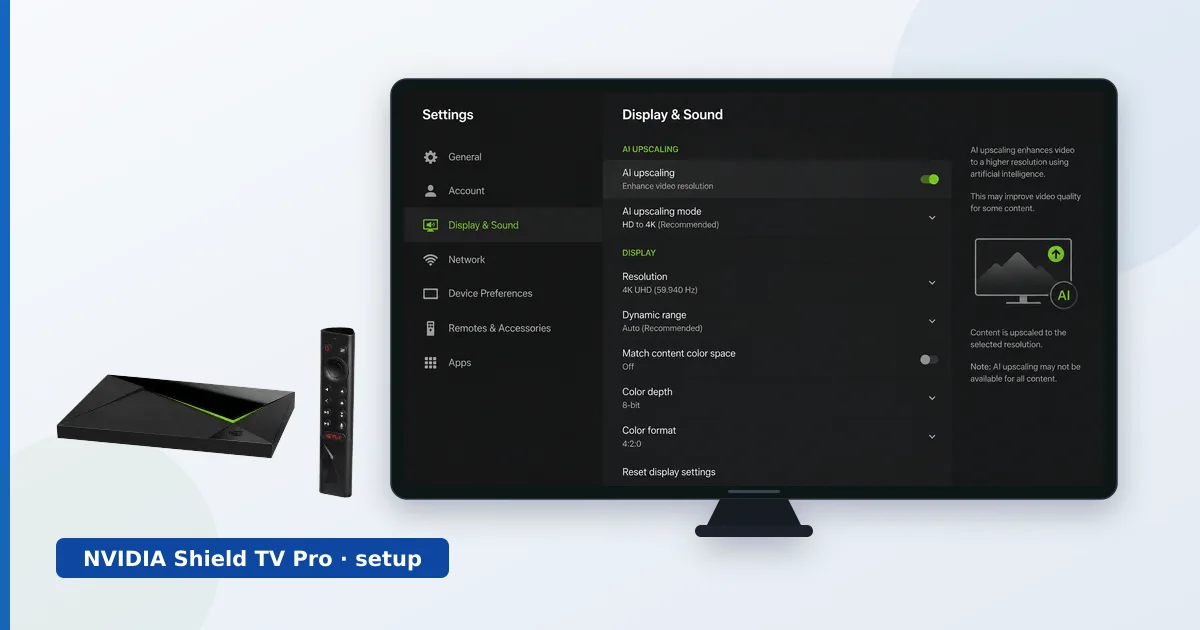
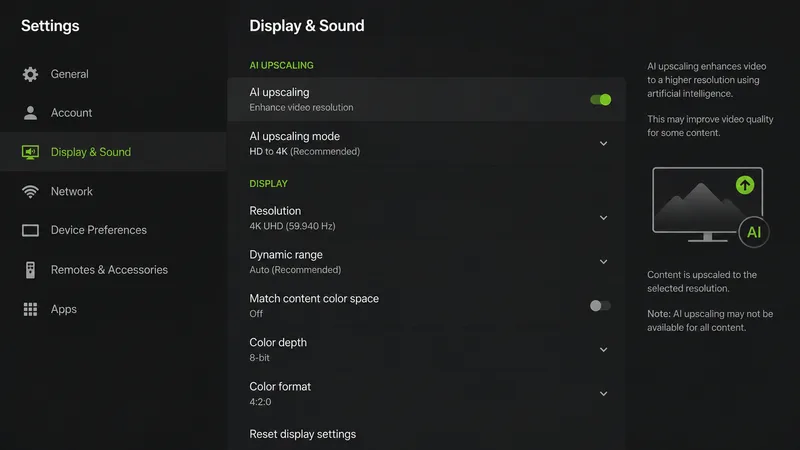
- HDR und KI-Upscaling aktivieren. Stellen Sie unter Bildschirm und Ton die Auflösung und HDR ein und schalten Sie dann das KI-Upscaling ein.
- Plex einrichten (optional). Installieren Sie die Plex-App zum Ansehen und die App Plex Media Server, um Ihre Bibliothek von USB oder einer Netzwerkfreigabe bereitzustellen.
Tipp: Verkabeln Sie den Shield für das beste Plex-Erlebnis mit Ethernet und streben Sie Direct Play an, indem Sie Dateien verwenden, die Ihre Clients nativ unterstützen.
Häufige Probleme beheben
| Problem | Wahrscheinliche Ursache | Lösung |
|---|---|---|
| Kein 4K oder HDR | Einschränkung durch Kabel/Eingang | Ein Premium-High-Speed-Kabel verwenden; den Vollformat-Modus des Eingangs aktivieren |
| Plex ruckelt | WLAN- oder Transcoding-Last | Verkabeln; Direct Play anstreben |
| Kein Dolby Atmos | Format/Passthrough aus | Surround-Passthrough aktivieren; eARC zu einer Soundbar nutzen |
| KI-Upscaling nicht sichtbar | Option deaktiviert | Unter Bildschirm und Ton einschalten |
| App lässt sich nicht installieren | Nicht im Play Store | Aus einer vertrauenswürdigen Quelle sideloaden |
Fazit
Der NVIDIA Shield TV Pro ist schnell einsatzbereit und belohnt ein paar zusätzliche Minuten Einrichtung: Verkabeln Sie das Ethernet, aktivieren Sie HDR und KI-Upscaling und richten Sie Plex ein, wenn Sie eine Medienzentrale möchten. Richtig gemacht, ist er das leistungsfähigste Streaming-Gerät, das Sie besitzen können – ein hervorragender Player und ein vollwertiger Plex-Server in einem Gerät. Die Tabelle zur Fehlerbehebung oben löst die üblichen Probleme.
Lesen Sie unseren vollständigen NVIDIA Shield TV Pro Test, sehen Sie ihn im Vergleich in Shield vs. Apple TV 4K und schlagen Sie jeden Begriff im Streaming-Glossar nach.