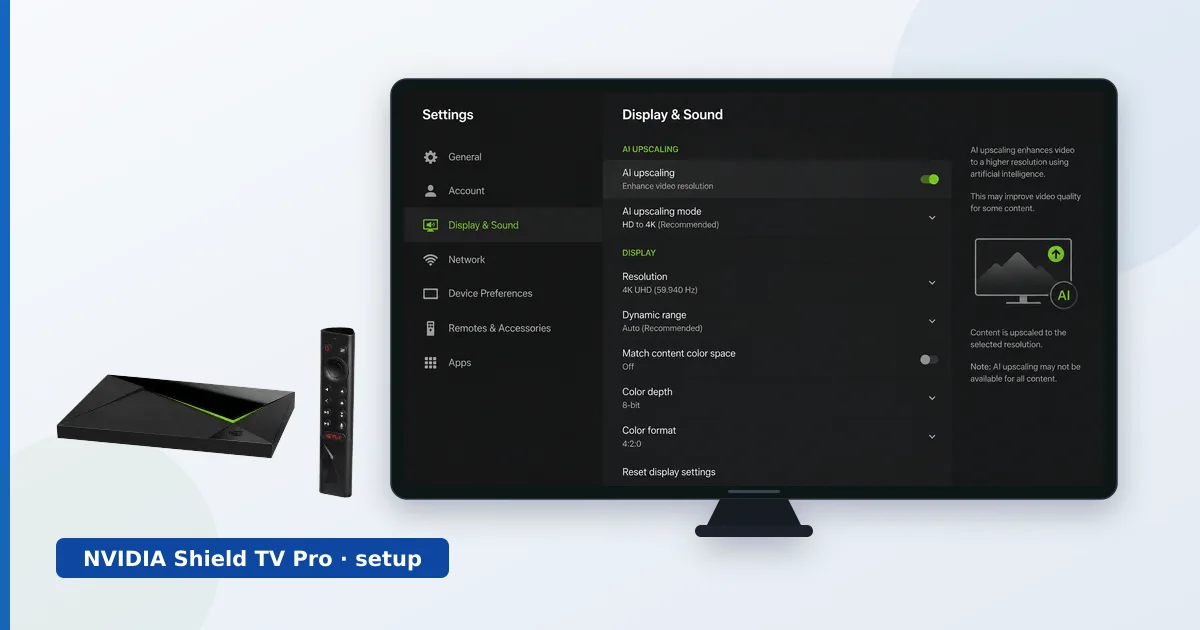
Een NVIDIA Shield TV Pro instellen duurt ongeveer vijftien minuten: aansluiten, inloggen met je Google-account, apps installeren, HDR en AI-upscaling aanzetten en — als je een mediahub wilt — Plex instellen. Deze gids loopt stap voor stap het hele proces door, inclusief het bekabelen van ethernet en het inrichten van Plex, met een tabel voor het oplossen van problemen. Voor een volledige beoordeling lees je onze NVIDIA Shield TV Pro review.
Voordat je begint
Dit heb je nodig:
- Een NVIDIA Shield TV Pro, de bijbehorende afstandsbediening en de voeding.
- Een Premium High Speed HDMI-kabel voor 4K HDR.
- Een ethernetkabel (aanbevolen) of je Wi-Fi-gegevens.
- Een Google-account, en eventueel USB-opslag voor Plex.
Stap voor stap instellen
- Sluit de hardware aan. Steek de Shield in een HDMI-poort en in het stopcontact, en kies die ingang op je tv.
- Maak verbinding met het netwerk. Sluit het ingebouwde Gigabit-ethernet aan voor de stabielste verbinding, of maak verbinding met Wi-Fi.
- Log in met Google. Zo krijg je toegang tot de Play Store en de Android TV-functies.
- Installeer je apps. Download streamingapps en IPTV-spelers uit de Play Store.
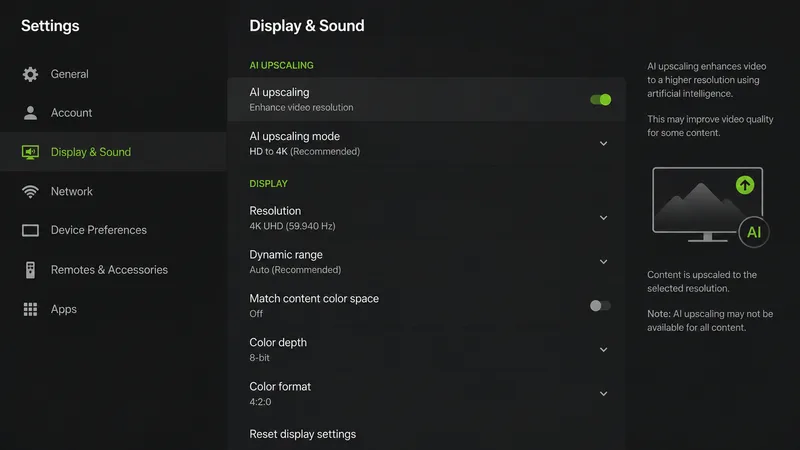
- Zet HDR en AI-upscaling aan. Stel bij Beeld en geluid de resolutie en HDR in en schakel daarna AI-upscaling in.
- Stel Plex in (optioneel). Installeer de Plex-app om te kijken, en de Plex Media Server-app om je bibliotheek te hosten vanaf USB of een netwerkmap.
Tip: voor de beste Plex-ervaring bekabel je de Shield met ethernet en mik je op Direct Play door bestanden te gebruiken die je clients van nature ondersteunen.
Veelvoorkomende problemen oplossen
| Probleem | Waarschijnlijke oorzaak | Oplossing |
|---|---|---|
| Geen 4K of HDR | Beperking van kabel of ingang | Gebruik een Premium High Speed-kabel; zet de ingang op volledig formaat |
| Gehaper in Plex | Wi-Fi of transcodeerbelasting | Bekabel hem; mik op Direct Play |
| Geen Dolby Atmos | Formaat/passthrough staat uit | Zet surround-passthrough aan; gebruik eARC naar een soundbar |
| AI-upscaling niet zichtbaar | Optie staat uit | Zet hem aan bij Beeld en geluid |
| App installeert niet | Staat niet in de Play Store | Sideload hem uit een betrouwbare bron |
Kort samengevat
De NVIDIA Shield TV Pro draait snel, en een paar extra minuten instellen betalen zich uit: bekabel het ethernet, zet HDR en AI-upscaling aan en richt Plex in als je een mediahub wilt. Goed opgezet is dit het meest capabele streamingapparaat dat je kunt hebben — een uitstekende speler en een echte Plex-server in één box. De tabel hierboven vangt de gebruikelijke hobbels op.
Lees onze volledige NVIDIA Shield TV Pro review, bekijk de vergelijking in Shield vs Apple TV 4K, en zoek elke term op in de streamingwoordenlijst.