Configurar una NVIDIA Shield TV Pro lleva unos quince minutos: conectarla, iniciar sesión con tu cuenta de Google, instalar las apps, activar el HDR y el escalado por IA y, si quieres un centro multimedia, montar Plex. Esta guía paso a paso cubre el proceso completo, incluidos el cableado Ethernet y la configuración de Plex, además de una tabla de soluciones. Para una valoración completa, consulta nuestro análisis de la NVIDIA Shield TV Pro.
Antes de empezar
Vas a necesitar:
- Una NVIDIA Shield TV Pro, su mando y la fuente de alimentación.
- Un cable HDMI Premium High Speed para 4K HDR.
- Un cable Ethernet (recomendado) o los datos de tu Wi-Fi.
- Una cuenta de Google y, si quieres, almacenamiento USB para Plex.
Configuración paso a paso
- Conecta el hardware. Enchufa la Shield a un puerto HDMI y a la corriente, y selecciona esa entrada en el televisor.
- Conéctate a la red. Enchufa el Ethernet Gigabit integrado para la conexión más estable, o únete al Wi-Fi.
- Inicia sesión con Google. Accederás a la Play Store y a las funciones de Android TV.
- Instala tus apps. Descarga desde la Play Store las apps de streaming y los reproductores IPTV que uses.
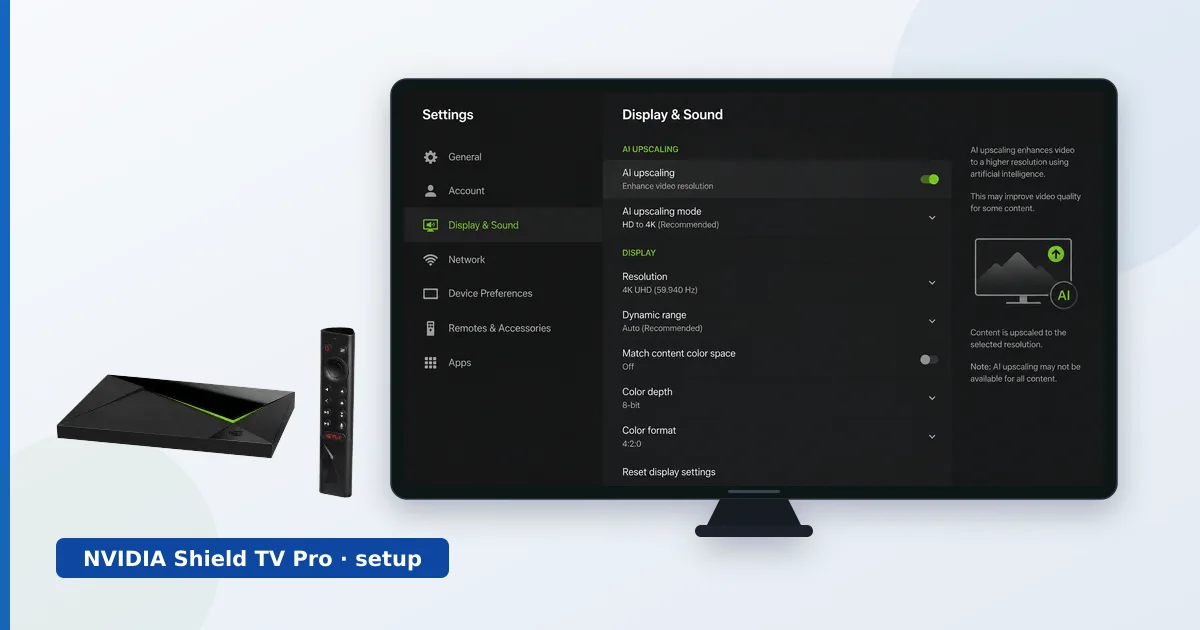
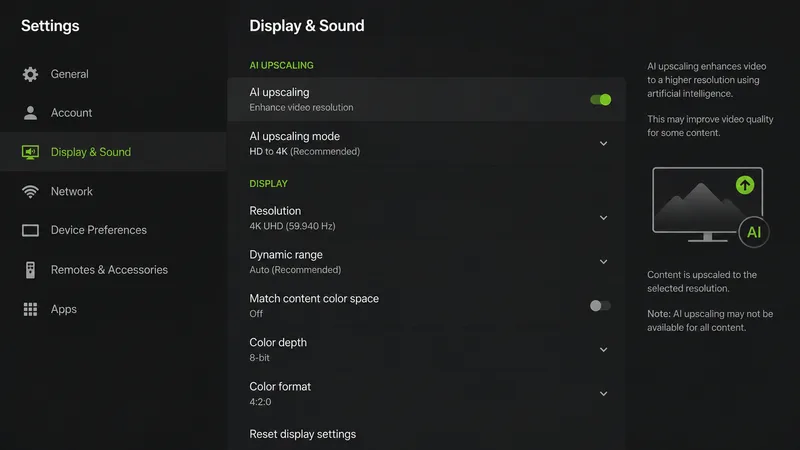
- Activa el HDR y el escalado por IA. En Pantalla y sonido, define la resolución y el HDR, y enciende el escalado por IA.
- Configura Plex (opcional). Instala la app de Plex para ver contenido y la app Plex Media Server para alojar tu biblioteca desde un USB o un recurso de red.
Consejo: para sacarle el máximo partido a Plex, conecta la Shield por Ethernet y busca el Direct Play usando archivos que tus clientes admitan de forma nativa.
Solución de problemas frecuentes
| Problema | Causa probable | Solución |
|---|---|---|
| No hay 4K ni HDR | Limitación del cable o de la entrada | Usa un cable Premium High Speed y activa el modo de formato completo de esa entrada |
| Cortes en Plex | Wi-Fi o carga de transcodificación | Conéctala por cable y busca el Direct Play |
| No hay Dolby Atmos | Formato o salida directa desactivados | Activa la salida directa de sonido envolvente; usa eARC hacia la barra de sonido |
| No aparece el escalado por IA | Opción desactivada | Actívala en Pantalla y sonido |
| Una app no se instala | No está en la Play Store | Instálala por sideloading desde una fuente de confianza |
En resumen
La NVIDIA Shield TV Pro se pone en marcha enseguida y agradece unos minutos extra de configuración: conecta el Ethernet, activa el HDR y el escalado por IA, y monta Plex si quieres un centro multimedia. Bien ajustada, es el dispositivo de streaming más capaz que puedes tener: un reproductor sobresaliente y un servidor Plex de verdad en la misma caja. La tabla de soluciones de arriba resuelve los tropiezos habituales.
Lee nuestro análisis completo de la NVIDIA Shield TV Pro, compárala en Shield frente a Apple TV 4K y busca cualquier término en el glosario del streaming.