Det tager omkring femten minutter at opsætte en NVIDIA Shield TV Pro: tilslut den, log ind med din Google-konto, installer apps, aktivér HDR og AI-opskalering, og — hvis du vil have et mediehub — opsæt Plex. Denne trin-for-trin-guide gennemgår hele processen, herunder tilslutning af Ethernet og konfiguration af Plex, plus en fejlfindingstabel. For en fuld vurdering, se vores NVIDIA Shield TV Pro-anmeldelse.
Før du går i gang
Du skal bruge:
- En NVIDIA Shield TV Pro, dens fjernbetjening og strømforsyning.
- Et Premium High Speed HDMI-kabel til 4K HDR.
- Et Ethernet-kabel (anbefales) eller Wi-Fi-oplysninger.
- En Google-konto, og eventuelt USB-lager til Plex.
Sådan gør du trin for trin
- Tilslut hardwaren. Sæt Shield i en HDMI-port og til strøm, og vælg den indgang på dit tv.
- Opret forbindelse til netværket. Tilslut den indbyggede Gigabit Ethernet for den mest stabile forbindelse, eller opret forbindelse til Wi-Fi.
- Log ind med Google. Få adgang til Play Store og Android TV-funktioner.
- Installer dine apps. Download streaming- og IPTV-afspiller-apps fra Play Store.
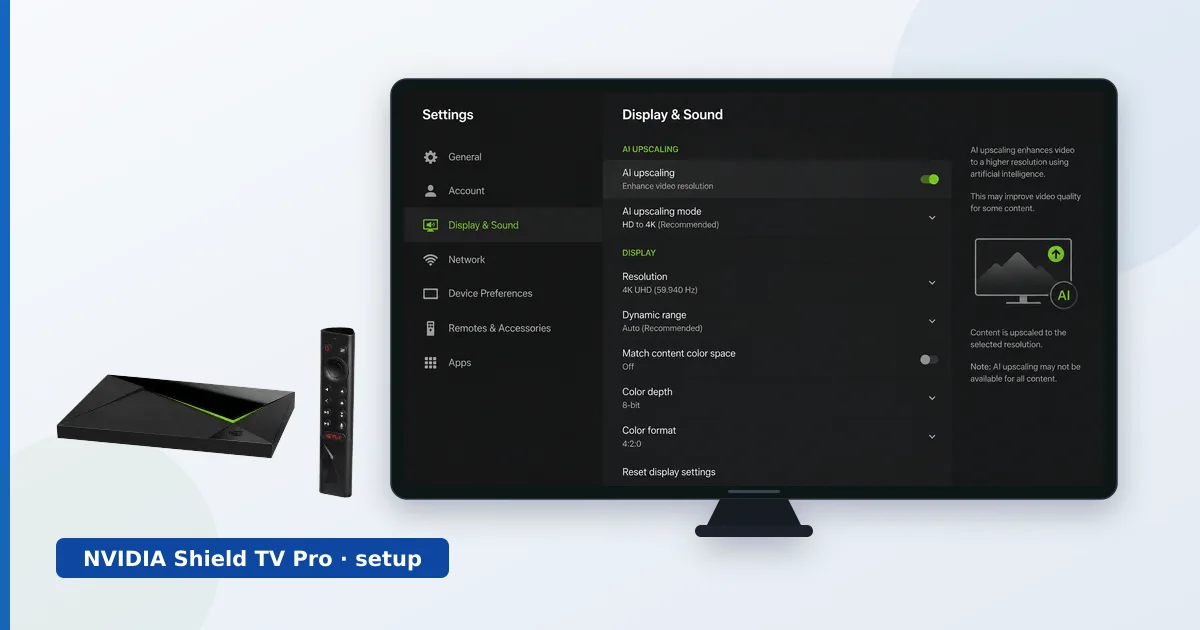
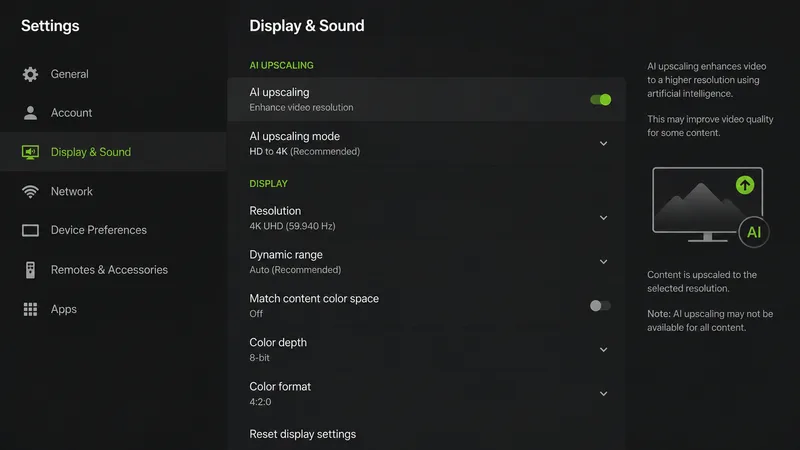
- Aktivér HDR og AI-opskalering. Under Skærm og lyd skal du indstille opløsning og HDR og derefter slå AI-opskalering til.
- Opsæt Plex (valgfrit). Installer Plex-appen for at se indhold, og Plex Media Server-appen for at hoste dit bibliotek fra USB eller et netværksdrev.
Tip: for den bedste Plex-oplevelse skal du tilslutte Shield med Ethernet og sigte efter Direct Play ved at bruge filer, som dine klienter understøtter nativt.
Fejlfinding af almindelige problemer
| Problem | Sandsynlig årsag | Løsning |
|---|---|---|
| Intet 4K eller HDR | Kabel-/indgangsbegrænsning | Brug et Premium High Speed-kabel; aktivér indgangens fuldformat-tilstand |
| Plex-buffering | Wi-Fi eller transkodningsbelastning | Tilslut med kabel; sigt efter Direct Play |
| Ingen Dolby Atmos | Format/gennemløb slået fra | Aktivér surround-gennemløb; brug eARC til en soundbar |
| AI-opskalering er ikke synlig | Funktionen deaktiveret | Slå den til under Skærm og lyd |
| Appen kan ikke installeres | Findes ikke på Play Store | Sideload fra en pålidelig kilde |
Kort fortalt
NVIDIA Shield TV Pro er hurtig at få i gang og belønner et par ekstra minutters opsætning: tilslut Ethernet, aktivér HDR og AI-opskalering, og konfigurer Plex, hvis du vil have et mediehub. Gjort rigtigt er det den mest kapable streamingenhed, du kan eje — en fremragende afspiller og en ægte Plex-server i én boks. Fejlfindingstabellen ovenfor klarer de sædvanlige problemer.
Læs vores fulde NVIDIA Shield TV Pro-anmeldelse, se den sammenlignet i Shield vs Apple TV 4K, og slå ethvert begreb op i streaming-ordlisten.